

เผยแพร่เมื่อ: 26 กุมภาพันธ์ 2019 อัปเดตแล้ว 2 ครั้งตั้งแต่เผยแพร่
ไม่มีเวลาอ่านใช่ไหม? นี่คือวิธีการอัปเดต Windows 10 และ 11 ในปี 2026 ใน 3 ขั้นตอนง่าย ๆ:
- ค้นหาการอัปเดต Windows ในการตั้งค่าของคุณ ขั้นตอนนั้นแตกต่างกันเล็กน้อยระหว่าง Windows 10 และ 11 แต่กระบวนการนั้นง่ายมากตามรายละเอียดด้านล่าง
- เลือก ตรวจสอบการอัปเดต คลิกที่ ตรวจสอบการอัปเดต เพื่อดูว่ามีการอัปเดตที่พร้อมให้บริการหรือไม่
- ดาวน์โหลดและติดตั้งการอัปเดตที่พร้อมให้บริการใด ๆ หากมีการอัปเดตที่พร้อมให้บริการ ระบบจะเริ่มดาวน์โหลดโดยอัตโนมัติ แต่คุณจะต้องคลิกที่ปุ่ม ติดตั้ง และรีสตาร์ทคอมพิวเตอร์ของคุณหากมีการแจ้งเตือน
คอมพิวเตอร์ของคุณจะมีความเสี่ยงมากขึ้นเมื่อระบบปฏิบัติการล้าหลัง การอัปเดตจะช่วยให้คอมพิวเตอร์ของคุณปลอดภัยจากมัลแวร์และภัยคุกคามความปลอดภัยทางอินเทอร์เน็ตอื่น ๆ ซึ่งบ่อยครั้งพุ่งเป้าไปที่ซอฟต์แวร์รุ่นเก่า
ทั้ง Windows 10 และ 11 จะอัปเดตอัตโนมัติโดยค่าเริ่มต้น แต่การตรวจสอบและติดตั้งด้วยตัวเองหากคุณต้องการนั้นก็เป็นเรื่องง่ายและรวดเร็ว คู่มือแบบทีละขั้นตอนของเราด้านล่างนี้จะแนะนำคุณผ่านกระบวนการอัปเดต PC ของคุณเพื่อให้ระบบของคุณปลอดภัยมากที่สุดเท่าที่จะเป็นไปได้
อย่างไรก็ตาม การอัปเดตระบบนั้นไม่เพียงพอที่จะป้องกันคุณจากภัยคุกคามทางออนไลน์โดยสมบูรณ์ เพื่อให้ได้รับการป้องกันที่ดีที่สุด คุณควรจับคู่การอัปเดตซอฟต์แวร์ Windows ของคุณเป็นประจำกับแอนตี้ไวรัสคุณภาพ เช่น Norton ซึ่งเสนอการตรวจจับและกำจัดมัลแวร์ 100%, การป้องกันเว็บไซต์ที่ยอดเยี่ยมและอื่น ๆ อีกมากมาย
วิธีอัปเดต Windows 10
Windows 10 จะดาวน์โหลดและติดตั้งอัปเดตในพื้นหลังโดยอัตโนมัติ เมื่อจำเป็นต้องรีสตาร์ท Windows จะแจ้งเตือนคุณก่อนและให้คุณตัดสินใจว่าจะรีสตาร์ททันทีหรือภายหลัง โปรดทราบว่าหากคุณเลื่อนการรีสตาร์ทนานเกินไป สุดท้ายแล้ว Windows จะบังคับให้คุณรีสตาร์ท อย่างไรก็ตาม คุณสามารถตรวจสอบการเปลี่ยนแปลงใหม่ ๆ ด้วยตัวเองได้โดยการปฏิบัติตามขั้นตอนเหล่านี้:
- เปิดเมนู Start คลิกที่ปุ่ม Start (โลโก้ Windows) ที่ด้านล่างมุมซ้ายของหน้าจอของคุณหรือกดที่ปุ่ม Windows บนคีย์บอร์ดของคุณ
- ไปยัง ตั้งค่า (ไอคอนรูปเฟืองในเมนู Start)
- ไปยัง อัปเดตและความปลอดภัย (โดยปกติแล้วจะเป็นตัวเลือกสุดท้าย) แท็บอัปเดต Windows จะเปิดขึ้นมาโดยค่าเริ่มต้น
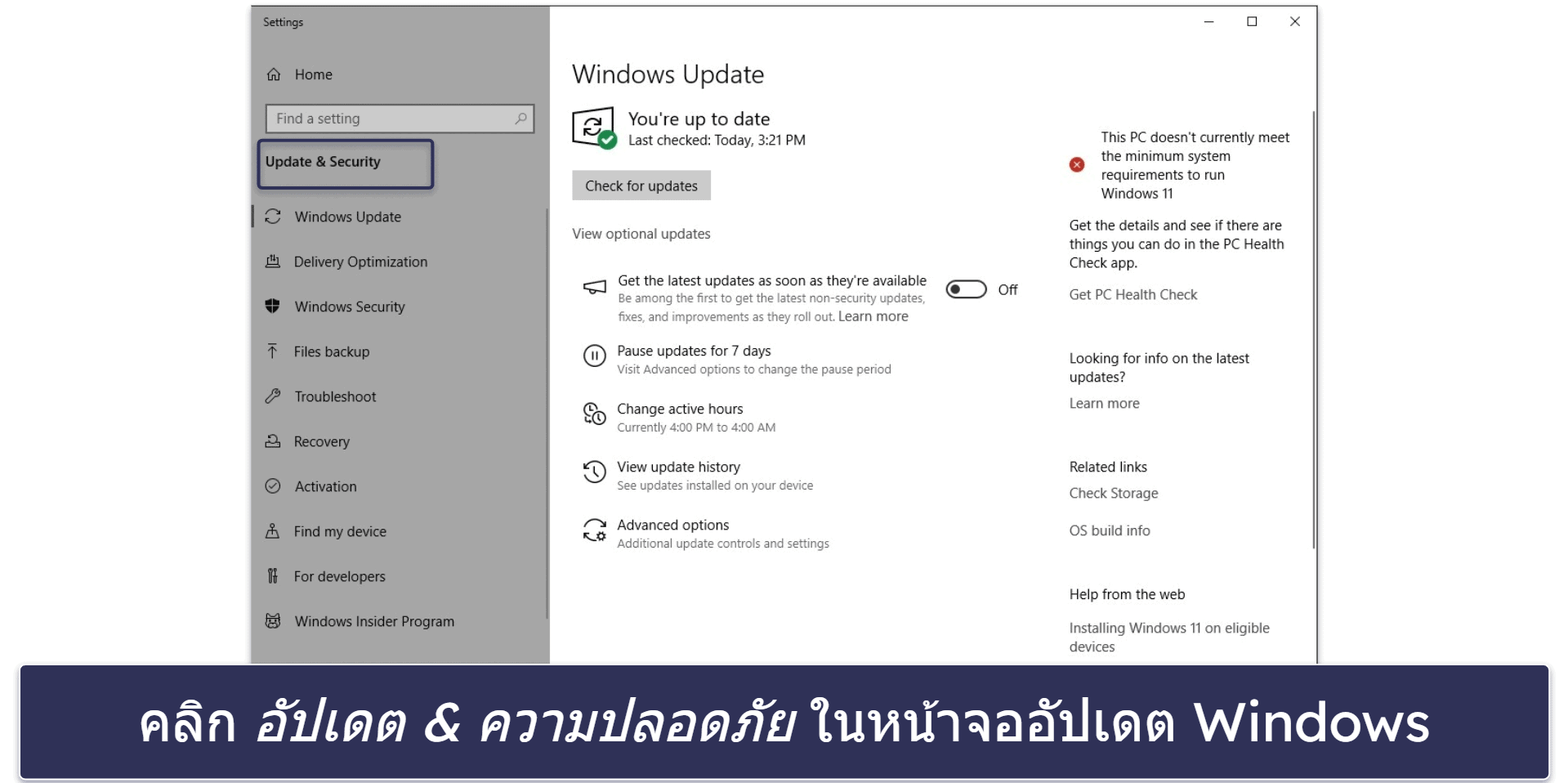
- ที่นี่คุณจะสามารถคลิกที่ปุ่ม ตรวจสอบการอัปเดต ตอนนี้ Windows จะตรวจสอบการอัปเดตใด ๆ ที่พร้อมให้บริการ
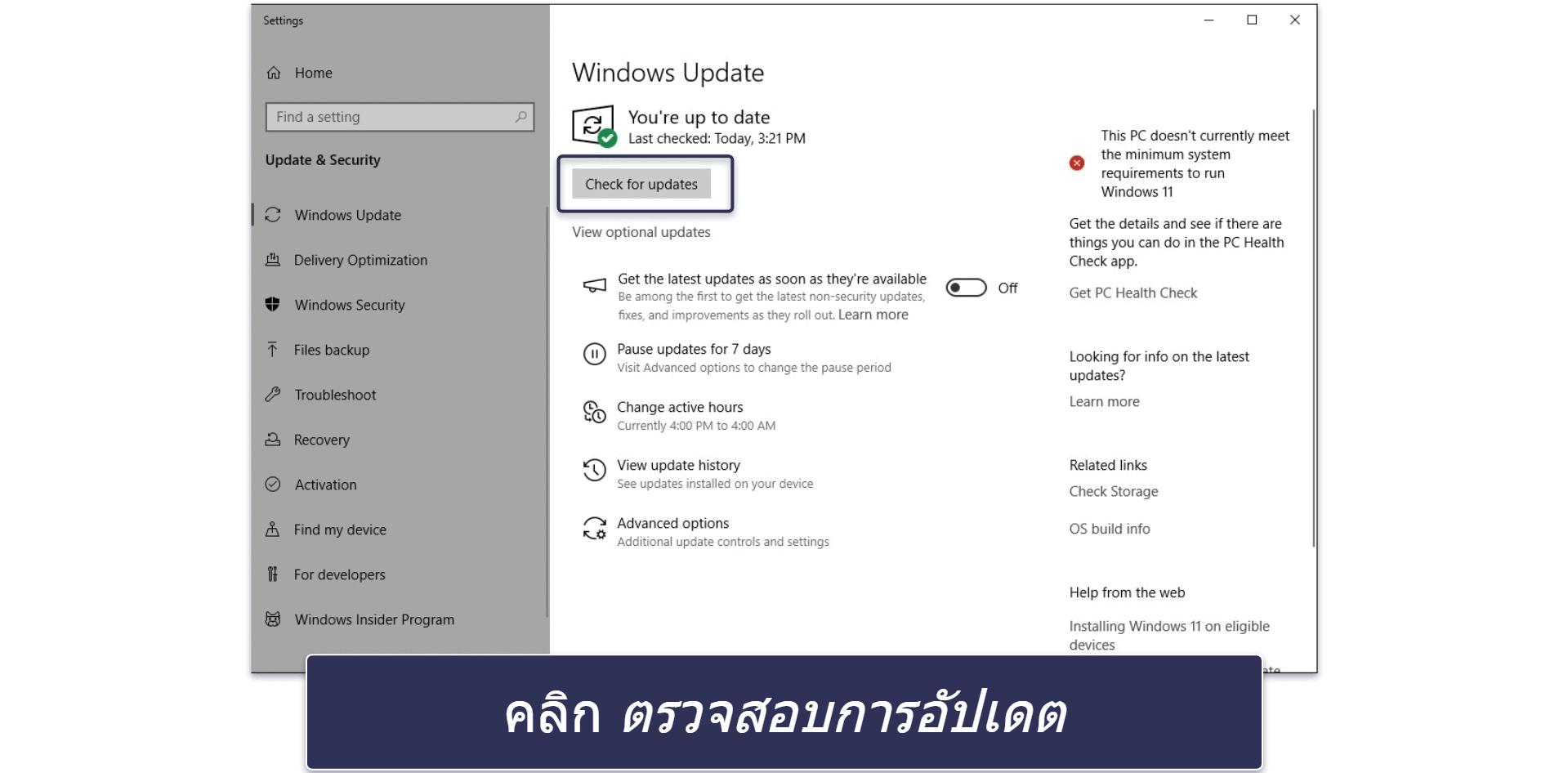
- หากมีการอัปเดตที่พร้อมให้บริการ ระบบจะเริ่มดาวน์โหลดโดยอัตโนมัติ หลังจากที่ดาวน์โหลดเสร็จ คุณจะเห็นปุ่ม ติดตั้ง คลิกที่ปุ่มดังกล่าวเพื่อติดตั้งการอัปเดต
- รีสตาร์ทหากจำเป็น (การอัปเดตบางส่วนอาจต้องการการอัปเดต) หากมีการแจ้งเตือน คลิกที่ รีสตาร์ทตอนนี้ เพื่อดำเนินการติดตให้เสร็จ
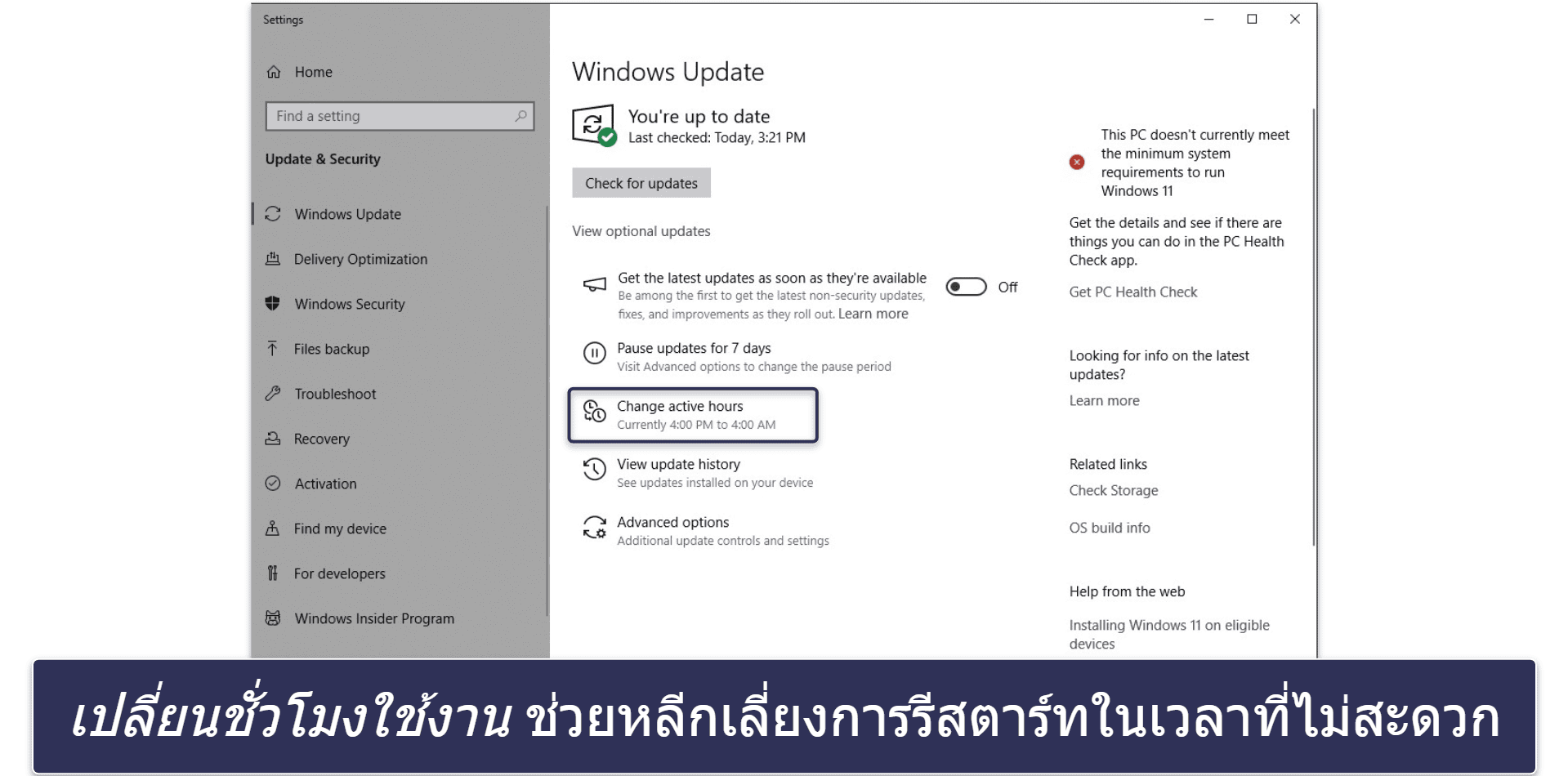
- ทางเลือก: เปลี่ยนชั่วโมงการใช้งานของคุณ หากคุณต้องการหลีกเลี่ยงการรีสตาร์ทที่คาดไม่ถึงในระหว่างชั่วโมงทำงานของคุณ คุณสามารถตั้งค่าชั่วโมงใช้งานของคุณเพื่อที่ Windows จะได้ไม่รีสตาร์ทในช่วงระยะเวลาที่โดยปกติแล้วคุณจะใช้อุปกรณ์ของคุณ ในส่วนอัปเดต Windows ให้คลิกที่ เปลี่ยนชั่วโมงใช้งาน และตั้งค่าหน้าต่างเวลาที่เหมาะกับคุณ
- หลังจากที่ติดตั้งการอัปเดตเรียบร้อยแล้ว คุณจะสามารถยืนยันว่าทุกอย่างดำเนินการเสร็จเรียบร้อยได้โดยตรงการคลิกที่ ตรวจสอบการอัปเดต อีกครั้ง คุณจะเห็นข้อความที่บอกว่าอุปกรณ์ของคุณได้รับการอัปเดตแล้วหากไม่มีการอัปเดตพร้อมให้บริการเพิ่มเติม

วิธีอัปเดต Windows 11
ขั้นตอนสำหรับ Windows 11 is โดยทั่วไปแล้วจะเหมือนกันกับ Windows 10 อย่างไรก็ตาม มีส่วนต่างเล็กน้อยในอินเทอร์เฟซ ดังนั้นเราจะแนะนำคุณผ่านกระบวนการต่าง ๆ เอง:
-
- เปิดเมนู Start โดยการคลิกที่ปุ่ม Start (โลโก้ Windows) ในทาสก์บาร์หรือกดที่ปุ่ม Windows บนคีย์บอร์ดของคุณ

- ในเมนู Start ให้เลือกไอคอนรูปเฟือง (การตั้งค่า) หรือค้นหา “Settings” ในแถบค้นหาและคลิกที่ตัวเลือกดังกล่าว
- ในหน้าต่าง ตั้งค่า ให้เลื่อนลงมาและคลิกที่ อัปเดต Windows ในแถบเครื่องมือทางซ้ายมือ
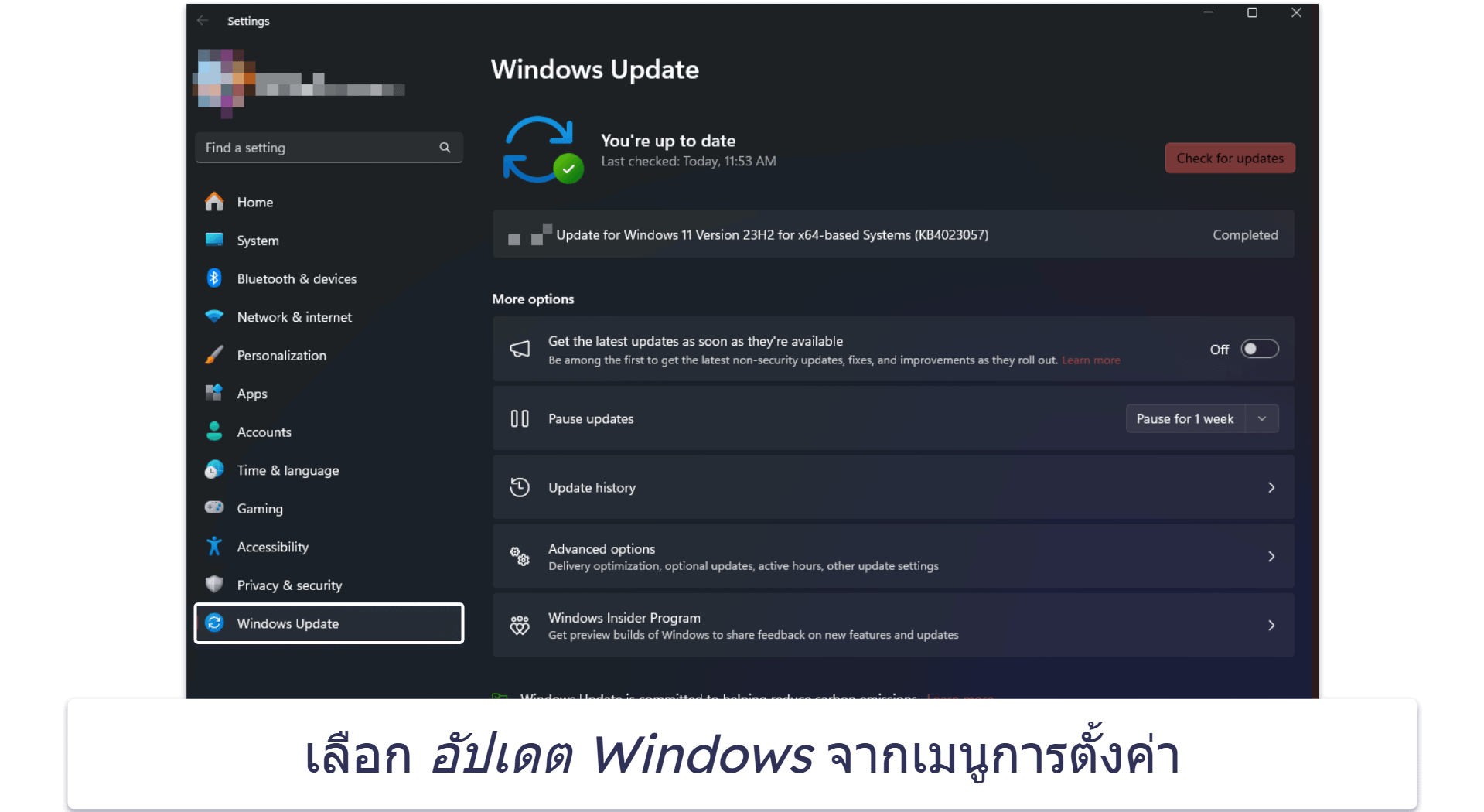
- ที่นี่คุณจะสามารถคลิกที่ปุ่ม ตรวจสอบการอัปเดต ได้ ตอนนี้ Windows จะตรวจสอบการอัปเดตใด ๆ ที่พร้อมให้บริการ
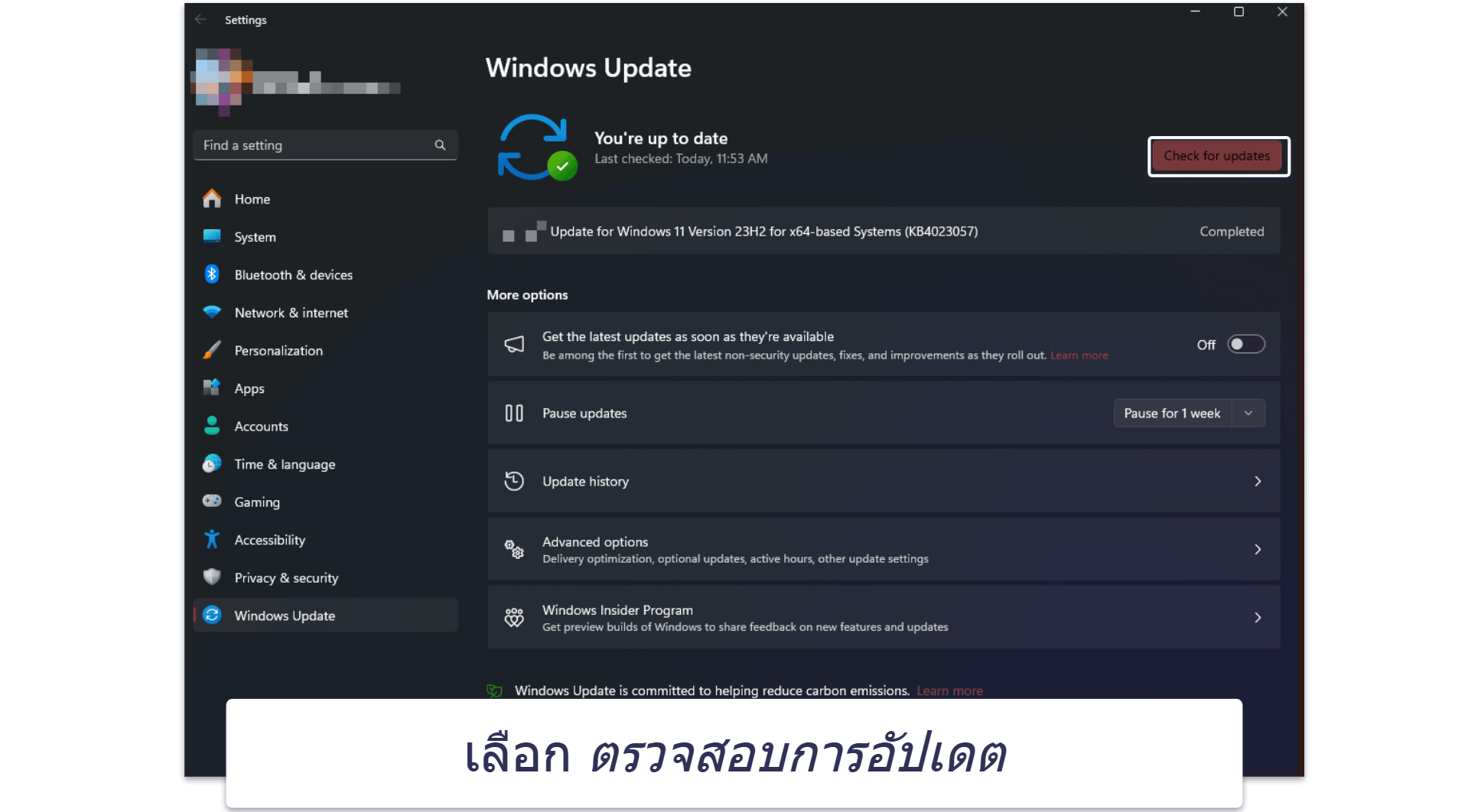
- หากมีการอัปเดตที่พร้อมให้บริการ ระบบจะเริ่มดาวน์โหลดโดยอัตโนมัติ หลังจากที่ดาวน์โหลดเสร็จ คุณจะเห็นปุ่ม ติดตั้ง คลิกที่ปุ่มดังกล่าวเพื่อติดตั้งการอัปเดต
- รีสตาร์ทหากจำเป็น (การอัปเดตบางส่วนอาจต้องการการอัปเดต) หากมีการแจ้งเตือน คลิกที่ รีสตาร์ทตอนนี้ เพื่อดำเนินการติดตั้งให้เสร็จ
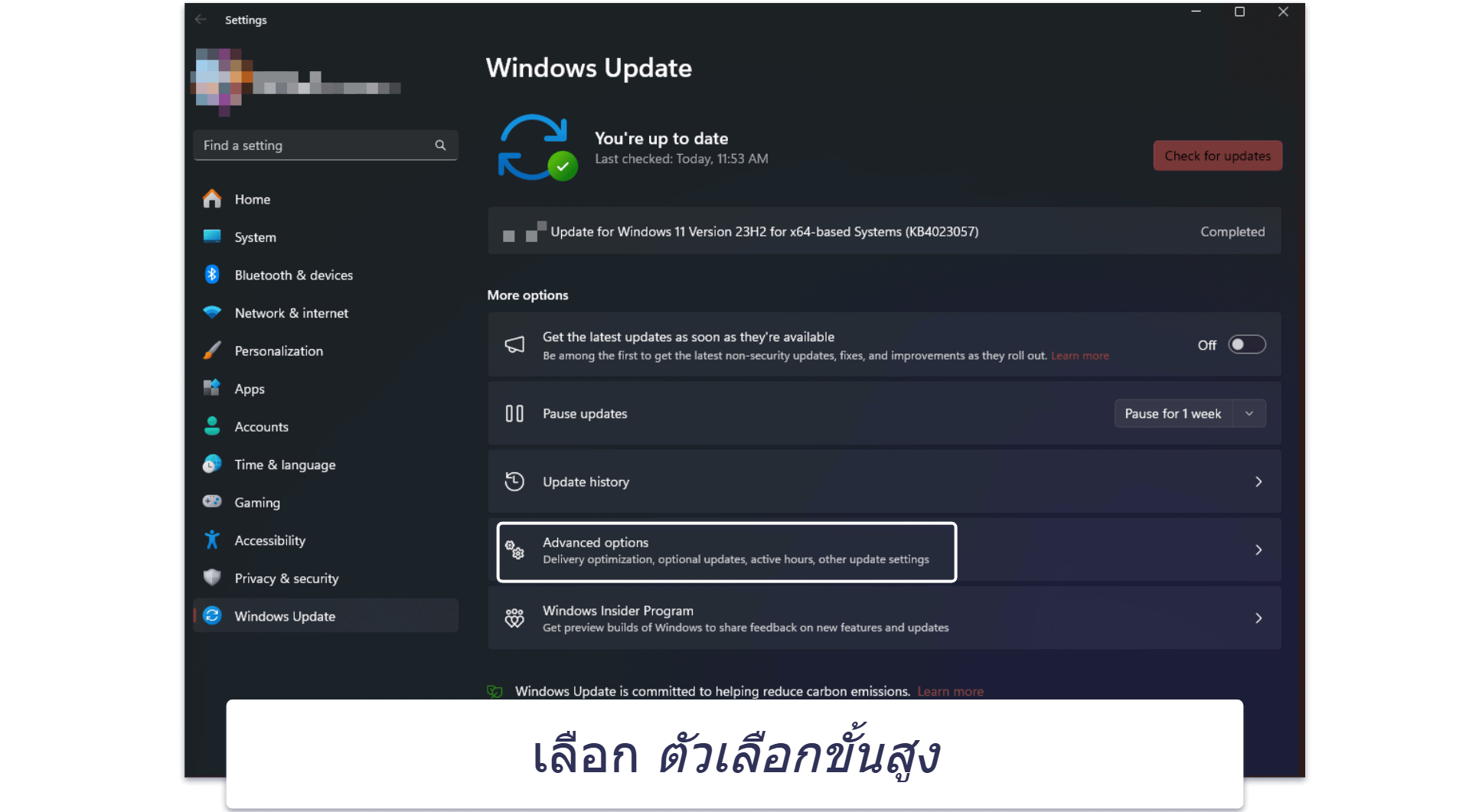
- ทางเลือก: ตั้งค่าเวลาใช้งานของคุณ หากคุณต้องการหลีกเลี่ยงการรีสตาร์ทที่เกี่ยวข้องกับการอัปเดตที่ไม่สะดวกในระหว่างชั่วโมงที่คุณใช้ PC ของคุณ คุณสามารถปรับการตั้งค่าของคุณได้ ก่อนอื่นให้คลิกที่ ตัวเลือกขั้นสูง ในหน้าจอ อัปเดต Windows
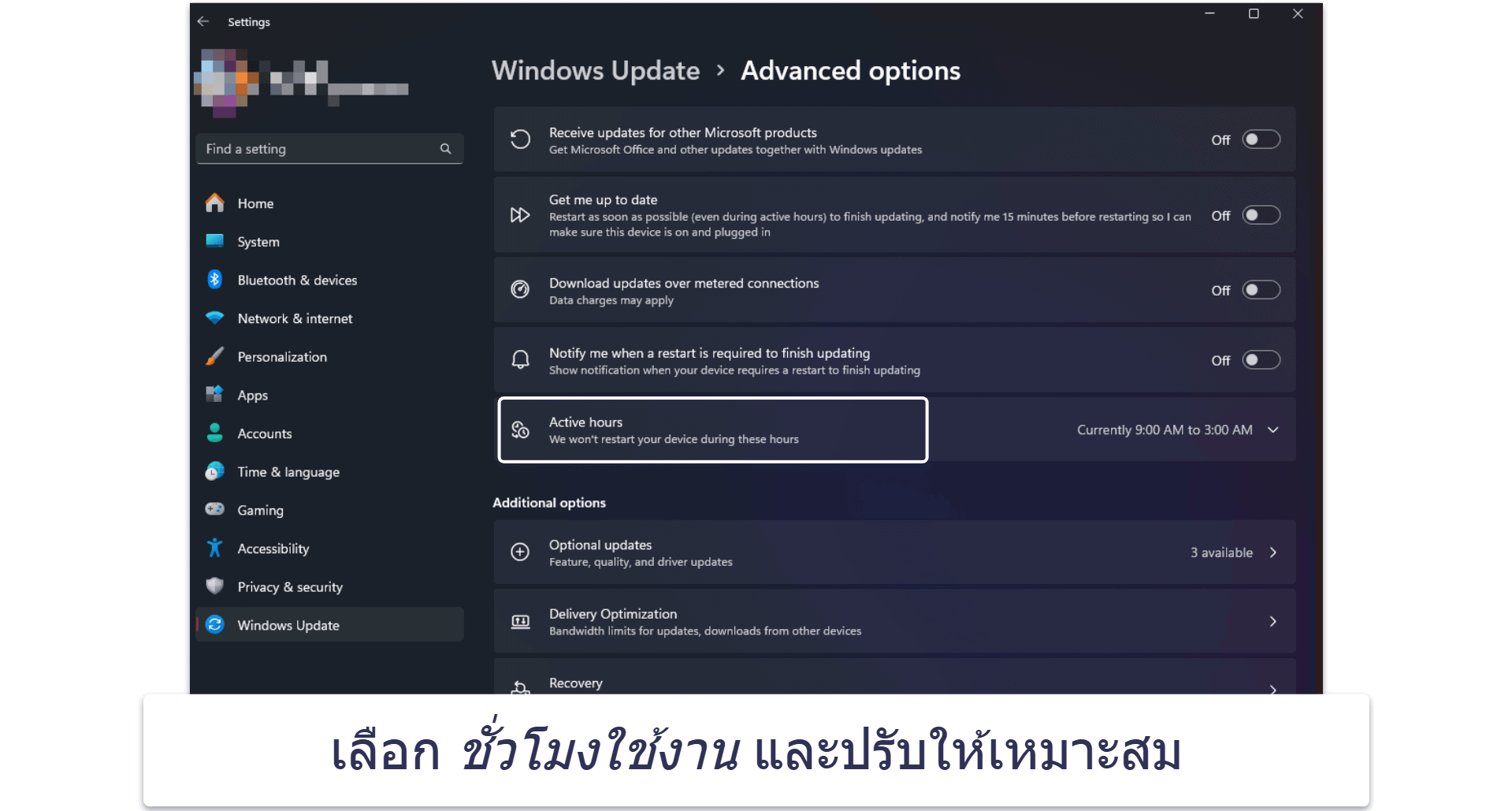
- จาก ตัวเลือกขั้นสูง ให้เลือก เวลาใช้งาน และตั้งค่าช่วงเวลาที่โดยปกติแล้วคุณจะใช้อุปกรณ์ของคุณ
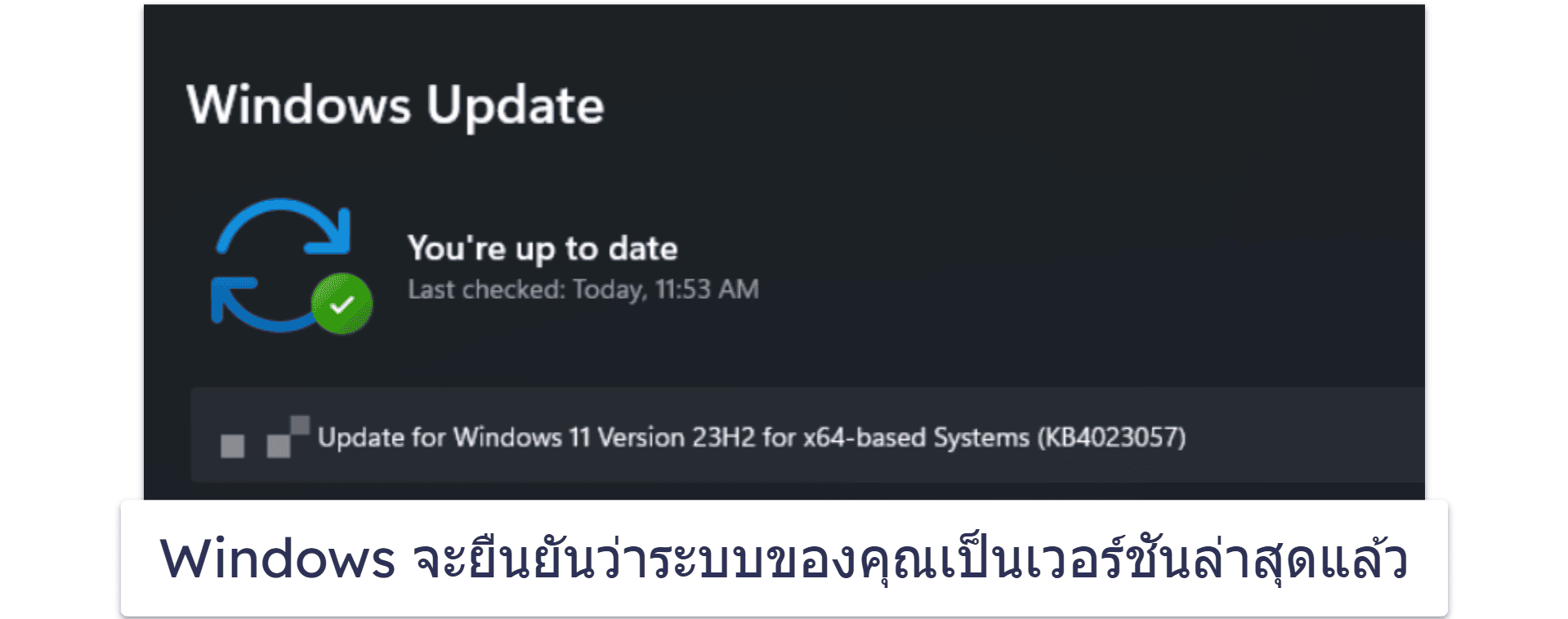
- ยืนยันว่าคุณได้ใช้เวอร์ชันล่าสุดแล้ว หลังจากที่ติดตั้งการอัปเดตทั้งหมดแล้ว คุณสามารถคลิกที่ ตรวจสอบการอัปเดต อีกครั้งเพื่อให้มั่นใจว่าไม่มีการอัปเดตที่รอดำเนินการอยู่อีก หากระบบได้รับการอัปเดตเป็นเวอร์ชันล่าสุดแล้ว คุณจะเห็นข้อความยืนยัน
- เปิดเมนู Start โดยการคลิกที่ปุ่ม Start (โลโก้ Windows) ในทาสก์บาร์หรือกดที่ปุ่ม Windows บนคีย์บอร์ดของคุณ
ทำไมฉันถึงต้องอัปเดตระบบปฏิบัติการของฉันด้วย?
มีเหตุผลดี ๆ มากมายว่าทำไมนักพัฒนา Microsoft และระบบปฏิบัติการอื่น ๆ ถึงผลักดันให้ผู้ใช้อัปเดต การใช้เวลาปรับตั้งค่าการอัปเดตระบบของคุณให้สมบูรณ์แบบนั้นเป็นเรื่องที่สมควรทำด้วยเหตุผลด้วยดังต่อไปนี้:
- การอัปเดตมอบแพทช์ความปลอดภัยที่สำคัญ มัลแวร์พัฒนาขึ้นและระบบปฏิบัติการของคุณเองก็ต้องตามให้ทัน Microsoft อาจไม่รองรับ Windows เวอร์ชันเก่า ซึ่งเพิ่มความเสี่ยงในการติดไวรัสและโปรแกรมอันตรายอื่น ๆ การอัปเดตจะแพทช์ช่องโหว่ด้านความปลอดภัย โดยทำให้เหล่าอาชญากรทางไซเบอร์ดำเนินการโจมตีและขโมยข้อมูลส่วนบุคคลของคุณได้ยากขึ้น
- การอัปเดตจะช่วยยกระดับประสิทธิภาพและแก้ไขบัค ซอฟต์แวร์ที่ล้าหลังอาจทำให้คอมพิวเตอร์ของคุณทำงานช้าลง ทำให้เครื่องค้างหรืออาจนำไปสู่ปัญหาที่รบกวนการใช้งานประจำวันของคุณ การอัปเดตบ่อยครั้งจะรวมถึงการเพิ่มประสิทธิภาพที่ทำให้ระบบของคุณทำงานได้อย่างราบรื่นและมีประสิทธิภาพ
- การอัปเดตฟีเจอร์จะมอบเครื่องมือและการปรับปรุงใหม่ ๆ ฟีเจอร์ใหม่ ๆ อาจช่วยปรับปรุงการทำงานได้ โดยการใช้ตัวเลือกที่ปรับแต่งได้หลากหลายและขยายฟังก์ชันการทำงานโดยรวมของ PC ของคุณ
- การอัปเดตจะทำให้มั่นใจได้ถถึงความเข้ากันได้กับแอปและอุปกรณ์ที่ใหม่กว่า สิ่งนี้จะลดความเสี่ยงในการเผชิญกับปัญหาเมื่อติดตั้งหรือใช้ซอฟต์แวร์เวอร์ชันล่าสุด
โดยรวมแล้ว การอัปเดตเป็นประจำถือเป็นเรื่องสำคัญสำหรับความปลอดภัย ประสิทธิภาพและฟังก์ชันการทำงาน โดยจะทำให้มั่นได้ว่าระบบ Windows ของคุณทำงานได้ดีที่สุด
ฉันควรทำอะไรอีกเพื่อให้มั่นใจว่า PC ของฉันเป็นเวอร์ชันล่าสุดแล้ว?
มีอีกสองสามเรื่องที่ต้องพิจารณาเมื่อพูดถึงการจัดการอัปเดต Windows นี่คือเคล็ดลับง่าย ๆ ที่คุณสามารถปฏิบัติตามเพื่อจัดการการอัปเดตอย่างมีประสิทธิภาพและลดการรบกวนให้น้อยที่สุด:
- ตั้งค่าให้ติดตั้งการอัปเดตโดยอัตโนมัติ ตั้งค่าให้ Windows 10 และ Windows 11 ดาวน์โหลดและติดตั้งการอัปเดตที่สำคัญโดยค่าเริ่มต้น ด้วยการตั้งค่านี้จะทำให้คุณได้รับแพทช์ความปลอดภัยและการปรับปรุงประสิทธิภาพโดยไม่ต้องมานั่งตรวจสอบด้วยตัวเอง คุณสามารถยืนยันหรือปรับแต่งสิ่งนี้ได้โดยการไปที่หน้าจออัปเดต Windows, เลือก ตัวเลือกขั้นสูง และตรวจสอบให้มั่นใจว่ามีการตั้งค่าการติดตั้งอัปเดตโดยอัตโนมัติแล้ว
- คอยติดตามการอัปเดตเพิ่มเติม ทั้ง Windows 10 และ Windows 11 เสนอการอัปเดตเพิ่มเติม ซึ่งรวมถึงการอัปเดตไดร์เวอร์และตัวอย่างฟีเจอร์ ระบบจะไม่ติดตั้งการอัปเดตนี้โดยอัตโนมัติ ดังนั้นคุณจึงสามารถตรวจสอบการอัปเดตนี้ได้ด้วยตัวเอง ใน Windows 10 ตัวเลือก ดูการอัปเดตเพิ่มเติม จะอยู่ในหน้าจออัปเดต Windows ในขณะที่ Windows 11 คุณจะต้องเลือก ตัวเลือกขั้นสูง โปรดทราบว่าคุณควรติดตั้งเฉพาะการอัปเดตไดร์เวอร์หรือฟีเจอร์หากคุณสังเกตเห็นถึงปัญหาด้านประสิทธิภาพเท่านั้นเนื่องจากไดร์เวอร์ไม่จำเป็นบางครั้งก็ทำให้เกิดบัคได้
- ใช้เครื่องมือแก้ไขปัญหาการอัปเดต Windows สำหรับปัญหา หากการดาวน์โหลดหรือติดตั้งการอัปเดตล้มเหลว Windows มีเครื่องมือแก้ปัญหาภายในตัวมาให้ ใน Windows 10 ให้ไปที่ ตั้งค่า > อัปเดตและความปลอดภัย > แก้ไขปัญหา > เครื่องมือแก้ไขปัญหาเพิ่มเติม ใน Windows 11 ให้ไปที่ ตั้งค่า > ระบบ > แก้ไขปัญหา > แก้ไขปัญหาอื่น ๆ จากนั้นเลือก อัปเดต Windows เพื่อเปิดใช้งานเครื่องมือแก้ไขปัญหา สิ่งนี้สามารถช่วยแก้ไขปัญหาทั่วไปเกี่ยวกับการอัปเดตที่ล้มเหลวหรือติดขัดได้ Microsoft ยังมอบความช่วยเหลือผ่านบทความและแหล่งข้อมูลที่พร้อมให้บริการในภาษาไทยอีกด้วย
- เคลียร์พื้นที่ก่อนที่จะอัปเดต การอัปเดตสำคัญ เช่น Windows เวอร์ชันใหม่อาจต้องการพื้นที่จัดเก็บข้อมูลขนาดใหญ่ คุณควรตรวจสอบให้มั่นใจว่ามีพื้นที่มากพอโดยเฉพาะอย่างยิ่งหากคุณกำลังติดตั้งการอัปเดตฟีเจอร์ (เช่น การอัปเดตเวอร์ชันรายปี) คุณสามารถล้างไฟล์ที่ไม่จำเป็นออกไปโดยใช้เครื่องมือ Storage Sense ได้อีกด้วย: ไปยัง ตั้งค่า > ระบบ > พื้นที่จัดเก็บข้อมูล และเปิดใช้งาน Storage Sense หรือใช้ลิงก์ ล้างพื้นที่ ตอนนี้เพื่อลบไฟล์ชั่วคราวได้เลยตอนนี้
- ตั้งเวลาการรีสตาร์ทสำหรับการอัปเดต ทั้ง Windows 10 และ 11 ให้คุณตั้งเวลารีสตาร์ทหลังการอัปเดตได้ ดังนั้นระบบจึงจะไม่รบกวนคุณในขณะที่คุณกำลังใช้ PC หลังจากที่ดาวน์โหลดอัปเดตแล้ว คุณสามารถ ตั้งเวลารีสตาร์ท เพื่อเลือกเวลาที่สะดวกได้ที่การตั้งค่า Windows Update
- ใช้หยุดอัปเดต (ชะลอการอัปเดตชั่วคราว) หากคุณต้องการชะลอการอัปเดตชั่วคราว ทั้ง Windows 10 และ 11 ให้คุณหยุดอัปเดตได้นานสูงสุดถึง 35 วัน ไปยังหน้าอัปเดต Windows และมองหาตัวเลือกหยุดอัปเดต คุณสามารถเลือกช่วงเวลาที่คุณไม่ต้องการให้มีการติดตั้งการอัปเดตได้ ซึงถือว่ามีประโยชน์หากคุณกำลังทำงานที่สำคัญและไม่อยากถูกรบกวนให้อัปเดตหรือรีสตาร์ท
- ใช้การเชื่อมต่อที่มีการคิดค่าบริการตามการใช้งานเพื่อควบคุมการอัปเดต หากคุณกำลังใช้การเชื่อมต่อที่จำกัด (เช่น ข้อมูลมือถือหรือ Wi-Fi ที่มีการคิดค่าบริการตามการใช้งาน) คุณสามารถตั้งค่าการเชื่อมต่อให้เป็นแบบมีการคิดค่าบริการเพื่อป้องกันการดาวน์โหลดการอัปเดตขนาดใหญ่โดยอัตโนมัติ ไปยัง ตั้งค่า > เครือข่าย & อินเทอร์เน็ต > Wi-Fi (หรือ Ethernet) คลิกที่การเชื่อมต่อของคุณและเลื่อนเปิด ตั้งค่าการเชื่อมต่อเป็นแบบมีการคิดค่าบริการ
- สำรองไฟล์ก่อนที่จะดำเนินการอัปเดตที่สำคัญ การสำรองไฟล์ที่สำคัญก่อนการอัปเดตครั้งใหญ่ (เช่น อัปเกรดเวอร์ชัน) ถือเป็นความคิดที่ดี แม้ว่าโดยปกติแล้วการอัปเดตจะดำเนินไปอย่างราบรื่น แต่ก็มีความเสี่ยงด้านปัญหาระบบเล็ก ๆ อยู่เสมอ คุณสามารถบันทึกไฟล์ที่สำคัญของคุณเอาไว้บนไดร์ฟนอกเพื่อให้มั่นใจว่าไฟล์เหล่านั้นจะปลอดภัยได้
การอัปเดตระบบจะทำให้ฉันปลอดภัยจากภัยคุกคามมัลแวร์ทั้งหมดหรือเปล่า?
น่าเสียดายที่ไม่เป็นเช่นนั้น ภัยคุกคามมัลแวร์พัฒนาขึ้นอย่างต่อเนื่องและมีความซับซ้อนมากขึ้น แม้ว่าการดูแลให้ระบบ Windows ของคุณเป็นเวอร์ชันล่าสุดจะเป็นเรื่องที่สำคัญอย่างแน่นอนก็ตาม แต่การอัปเดตอย่างเดียวไม่เพียงที่จะป้องกันคอมพิวเตอร์ของคุณอย่างเต็มรูปแบบ การอัปเดตเป็นประจำจะช่วยแพทช์ช่องโหว่และปรับปรุงความปลอดภัยโดยรวม แต่ไม่ได้มอบการป้องกันภัยคุกคามทางไซเบอร์ที่ครบครันทุกประเภท
ด้วยเหตุผลนี้ เราจึงขอแนะนำเป็นอย่างยิ่งให้ลงทุนในแอนตี้ไวรัสที่ไว้วางใจได้ (เช่น Norton) แอนตี้ไวรัสที่ดีที่สุดสำหรับ Windows เสนอการป้องกันมัลแวร์ทุกประเภทแบบเรียลไทม์และใช้การวิเคราะห์วิทยาการศึกษาสำนึกเพื่อรับมือกับภัยคุกคามที่พัฒนาขึ้นที่การอัปเดตระบบไม่อาจรับมือได้ทันที
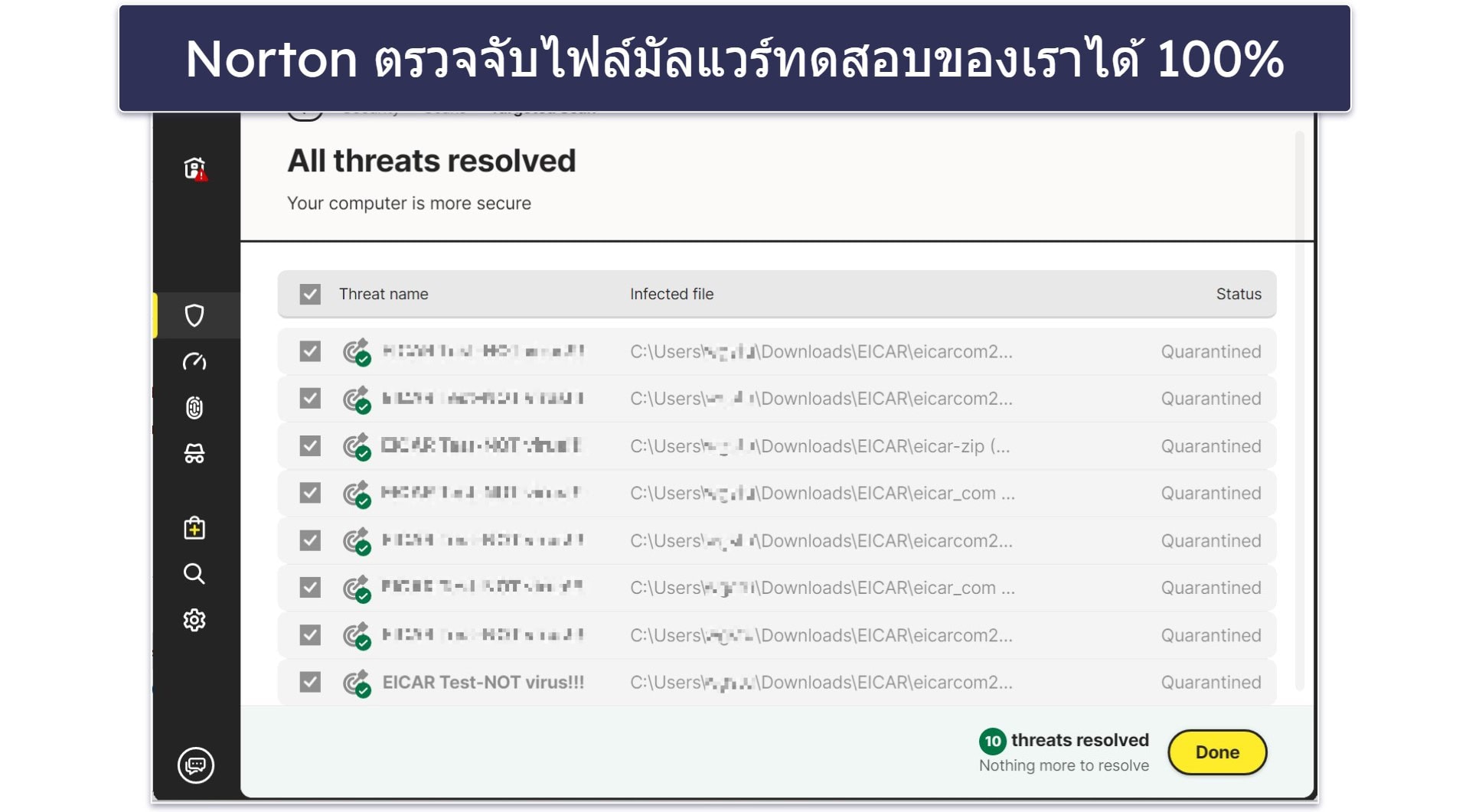
จำไว้ว่าอาชญากรทางไซเบอร์พัฒนาหนทางใหม่ ๆ ในการใช้ประโยชน์จากระบบ Windows เสมอและแอนตี้ไวรัสจะมอบชั้นการป้องกันเพิ่มเติมให้โดยการสแกนหากิจกรรมที่เป็นอันตราย ไฟล์ที่น่าสงสัยและเว็บไซต์ที่ไม่ปลอดภัยอย่างต่อเนื่อง
ยิ่งไปกว่านั้น แอนตี้ไวรัสคุณภาพยังสามารถตรวจจับและกำจัดภัยคุกคามจากแหล่งที่มาภายนอกอย่างไดร์ฟ USB, ไฟล์แนบอีเมลหรือการดาวน์โหลดได้อีกด้วย ซึ่งหมายความว่าระบบของคุณจะยังคงปลอดภัย แอนตี้ไวรัสมากมายเสมอฟีเจอร์เสริมที่จะช่วยป้องกันความปลอดภัยและความเป็นส่วนตัวทางออนไลน์ของคุณมากขึ้นด้วย เช่น ไฟร์วอลล์ เครื่องมือจัดการรหัสผ่านและ VPN (Norton มีฟีเจอร์ทั้งหมดนี้และอื่น ๆ อีกมากมาย)

โดยรวมแล้ว หากคุณพึ่งพาเพียงการอัปเดต Windows อย่างเดียว คุณอาจเผชิญกับการโจมตีซีโร่เดย์ที่ยังไม่ได้รับการแพทช์จาก Microsoft ได้ การผสานรวมการอัปเดตกับแอนตี้ไวรัสที่มีเชื่อเสียงจะมอบการป้องกันที่ครบครันให้กับคุณ โดยจะลบความเสี่ยงในการติดไวรัสและมัลแวร์และรั่วไหลของข้อมูลและดูแลให้ข้อมูลของคุณปลอดภัย

คำถามที่พบบ่อย
ฉันจำเป็นต้องอัปเดต Windows จริงหรือไม่?
จริง เป็นเรื่องสำคัญที่จะต้องดูแลให้ระบบ Windows ของคุณเป็นเวอร์ชันล่าสุด
การอัปเดตเฟิร์มแวร์ Windows จะรวมการแก้ไขข้อบกพร่องที่สำคัญและแพทช์ความปลอดภัยที่ป้องกันไม่ให้แฮกเกอร์ใช้ประโยชน์จากระบบของคุณ เข้าถึงข้อมูลส่วนบุคคลหรือใช้มัลแวร์ที่ซ่อนไว้เพื่อติดตามกิจกรรมของคุณ
โชคดีที่ Microsoft ทำให้การอัปเดต PC หรือแล็ปท็อปของคุณค่อนข้างง่าย แต่คุณสามารถปฏิบัติตามคู่มือแบบทีละขั้นตอนของเราเพื่อให้มั่นใจว่าคุณอัปเดตระบบของคุณอย่างเหมาะสม
ฉันต้องจ่ายเงินเพื่ออัปเดต Windows ไหม?
ไม่ คุณไม่ต้องจ่ายเงินเพื่ออัปเดต Windows หากคุณติดตั้ง Windows 10 เอาไว้อยู่แล้ว คุณไม่ต้องจ่ายเงินสำหรับการอัปเดตที่เกี่ยวข้องกับ Windows 10
อย่างไรก็ตาม หากคุณต้องการอัปเดต Windows เป็นเวอร์ชันที่ใหม่กว่า (เช่น จาก Windows 8.1 เป็น Windows 10 หรือ Windows 10 เป็น Windows 11) โดยปกติแล้วการทำแบบนี้จะมีค่าใช้จ่าย อย่างไรก็ตาม หากคุณดำเนินการอัปเดต Windows 10 เป็นเวอร์ชันล่าสุดแล้ว คุณสามารถอัปเกรดเป็น Windows 11 ได้ฟรี
ฉันจะรู้ได้อย่างไรว่าฉันต้องอัปเดต PC ของฉันแล้ว?
ตั้งค่าอัปเดตระบบ Windows 10 และ 11 โดยอัตโนมัติและจะมีการแจ้งเตือนคุณหากมีการอัปเดตพร้อมให้ติดตั้งได้ อย่างไรก็ตาม คุณสามารถตรวจสอบการอัปเดต Windows ด้วยตัวเองได้โดยปฏิบัติตามขั้นตอนของฉันข้างต้น
Microsoft ยังมอบการอัปเดต Windows 7, 8 และ 8.1 ไหม?
ไม่ Microsoft ไม่มีการอัปเดตสำหรับเวอร์ชันเหล่านี้อีกแล้ว แม้ว่าจะยังสามารถใช้ Windows 7, 8 และ 8.1 ได้ แต่ผู้ใช้จะเสี่ยงต่อมัลแวร์และการโจมตีทางไซเบอร์อื่น ๆ เพิ่มขึ้นเรื่อย ๆ
หากคุณยังใช้ Windows เวอร์ชันเก่าเหล่านี้ เราขอแนะนำเป็นอย่างยิ่งให้อัปเกรดเป็น Windows เวอร์ชันที่ใหม่กว่า เช่น Windows 10 หรือ 11 ซึ่งทั้งสองเวอร์ชันนี้มอบการอัปเดตความปลอดภัยของระบบและซอฟต์แวร์เป็นประจำ
