
เผยแพร่เมื่อ: 28 กุมภาพันธ์ 2025 อัปเดตแล้ว 2 ครั้งตั้งแต่เผยแพร่
เครื่องมือจัดการรหัสผ่านบน Google เป็นโปรแกรมจัดการรหัสผ่านที่ฟรีและใช้งานง่าย มันจะช่วยให้คุณสามารถจัดการรหัสผ่านที่บันทึกไว้ใน Google Chrome ได้ มันถูกติดตั้งเอาไว้ Chromebook อยู่แล้ว และคุณก็สามารถใช้งานมันบน Windows, Mac, Linux, Android และ iOS ได้ด้วยการดาวน์โหลดเบราว์เซอร์ Chrome มาใช้งาน
ในคู่มือนี้ เราจะสอนทุกอย่างที่คุณต้องรู้เกี่ยวกับการจัดการรหัสผ่านใน Chrome — ซึ่งรวมถึงวิธีการดู, แก้ไข, ลบ หรือส่งออกรหัสผ่านที่บันทึกไว้ และอื่น ๆ อีกมากมาย
อย่างไรก็ตาม เครื่องมือจัดการรหัสผ่านบน Google จะขาดคุณสมบัติสำคัญอย่าง การแชร์รหัสผ่าน การเข้าถึงฉุกเฉิน และการตรวจสอบเว็บมืดของมันก็ทำงานในระดับพื้นฐานมาก ๆ — นี่คือคุณสมบัติที่โปรแกรมจัดการรหัสผ่านที่ดีที่สุดในปี 2026 ต่างก็มีไว้ให้คุณใช้งาน เราขอแนะนำ 1Password สำหรับใช้จัดการรหัสผ่านของคุณ เพราะมันมีความปลอดภัยที่ยอดเยี่ยมซึ่งใช้งานกับ Chrome ได้เป็นอย่างดี รวมถึงยังมีคุณสมบัติพิเศษอื่น ๆ เช่น การแชร์รหัสผ่าน, การตรวจสอบเว็บมืด และอื่น ๆ อีกมากมาย
วิธีการเข้าถึง รหัสผ่านที่บันทึกไว้ใน Chrome บนอุปกรณ์ใดก็ได้
PC, Mac หรือ Chromebook
การจะค้นหารหัสผ่านที่บันทึกไว้ใน Chrome บน Windows, Mac, หรือ Chromebook นั้นง่ายและเร็วมาก ๆ นี่คือวิธีการทำ:
- คลิกที่จุด 3 จุดในแนวตั้งตรงมุมขวาบนสุดของหน้าต่าง
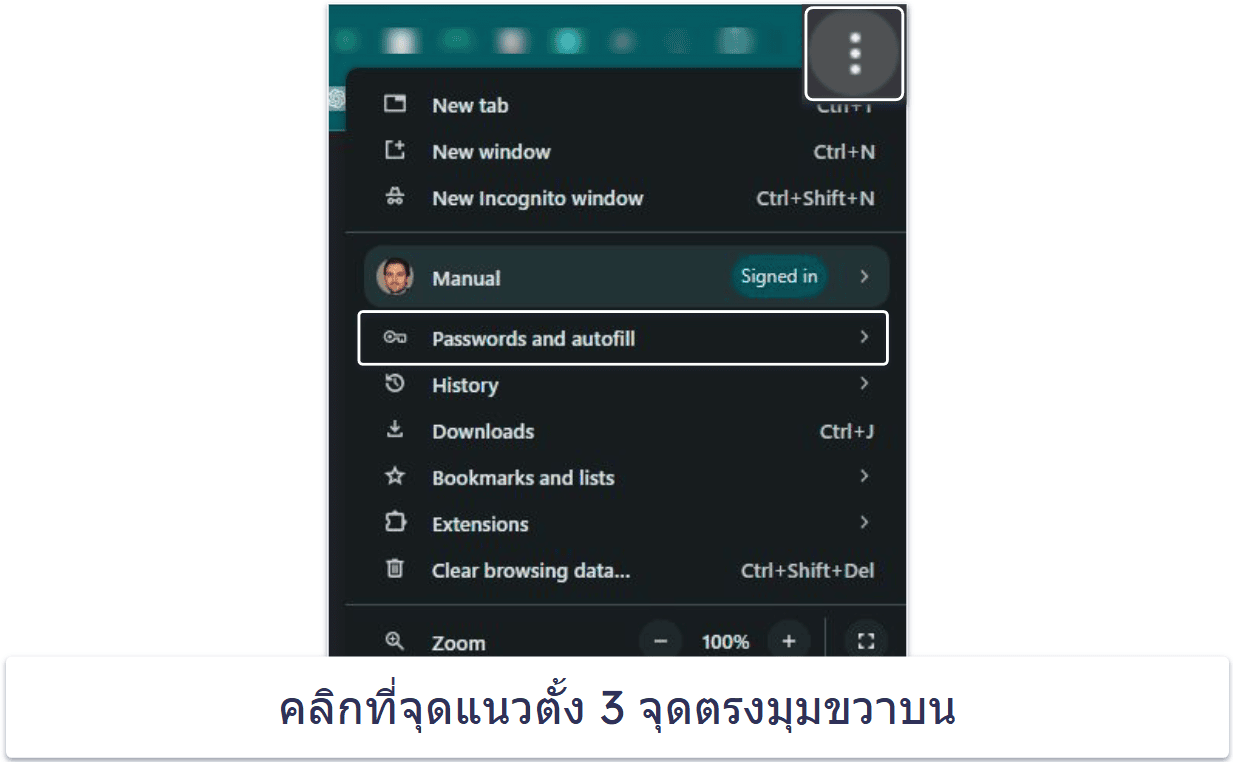
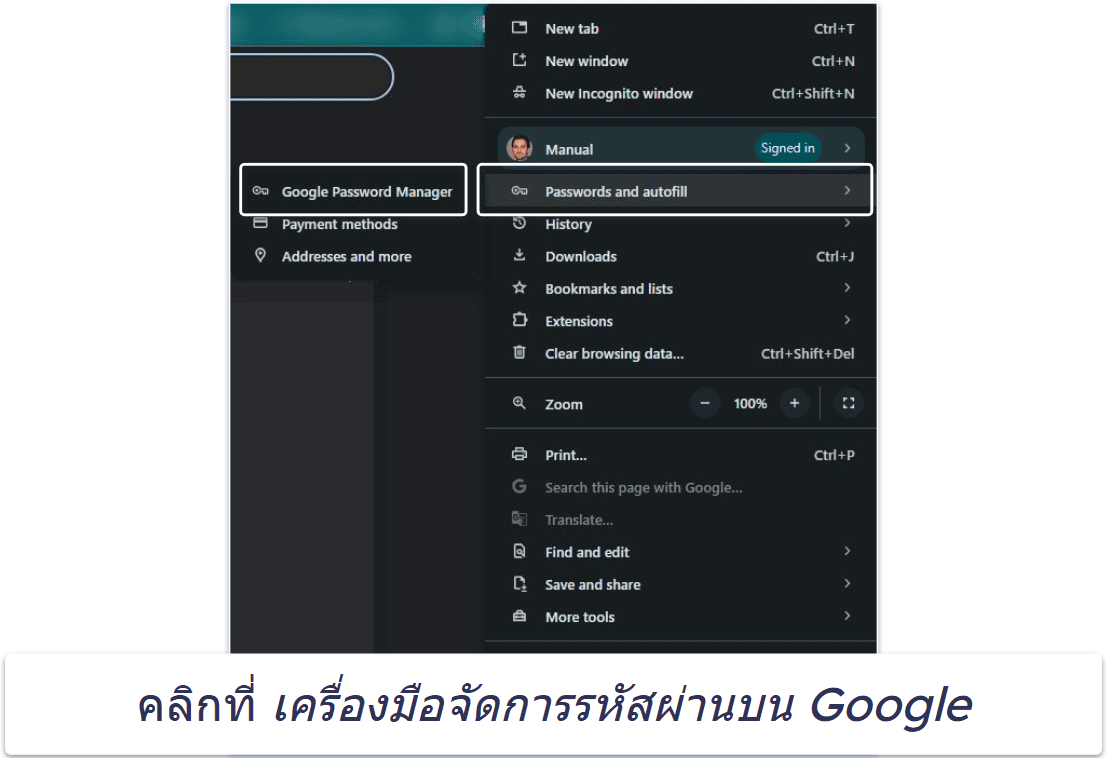
- ย้ายเมาส์เข้าไปที่ รหัสผ่านและการป้อนข้อความอัตโนมัติ แล้วคลิกที่ เครื่องมือจัดการรหัสผ่านบน Google
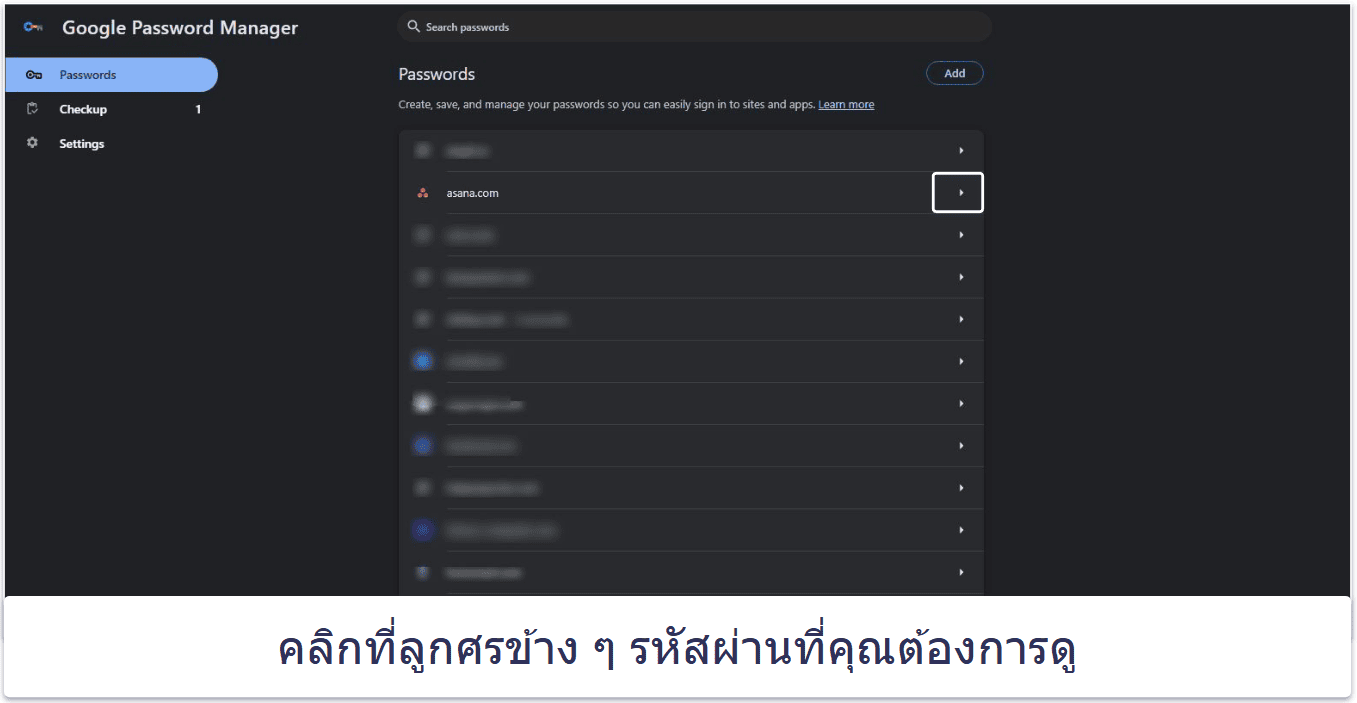
- เลื่อนลงไปตามรายการรหัสผ่านที่คุณบันทึกไว้ และคลิกที่ลูกศรข้าง ๆ รหัสผ่านที่คุณต้องการดู
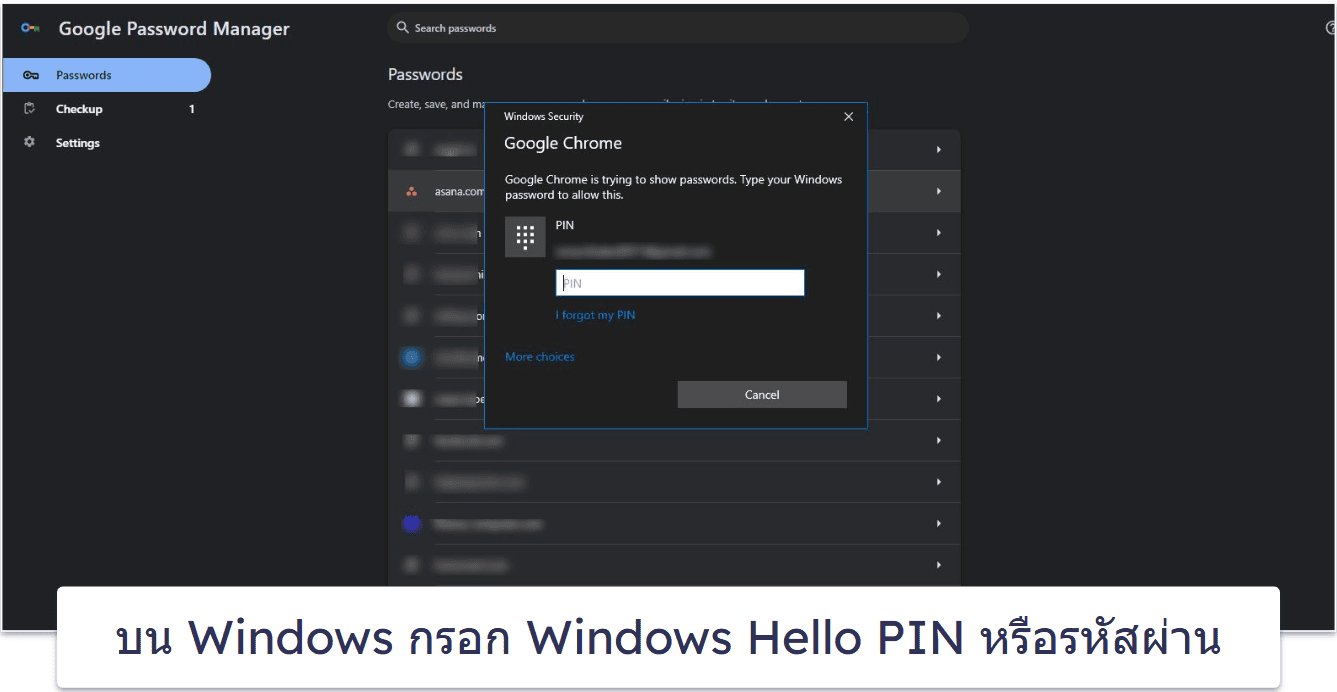
- ใช้วิธีการไบโอเมตริกซ์/การยืนยันตัวตนทางอิเล็กทรอนิกส์ แล้วคลิก OK ตัวอย่างเช่น บน Windows คุณสามารถใส่ Windows Hello PIN หรือรหัสผ่าน
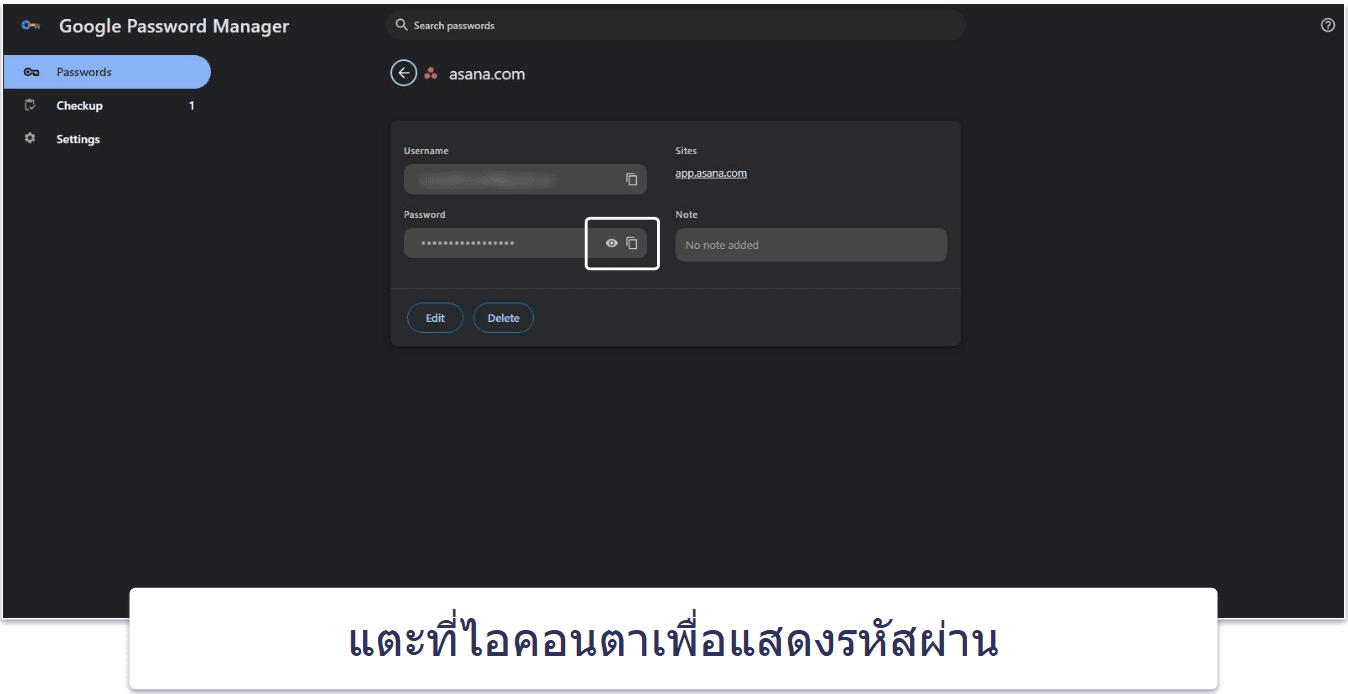
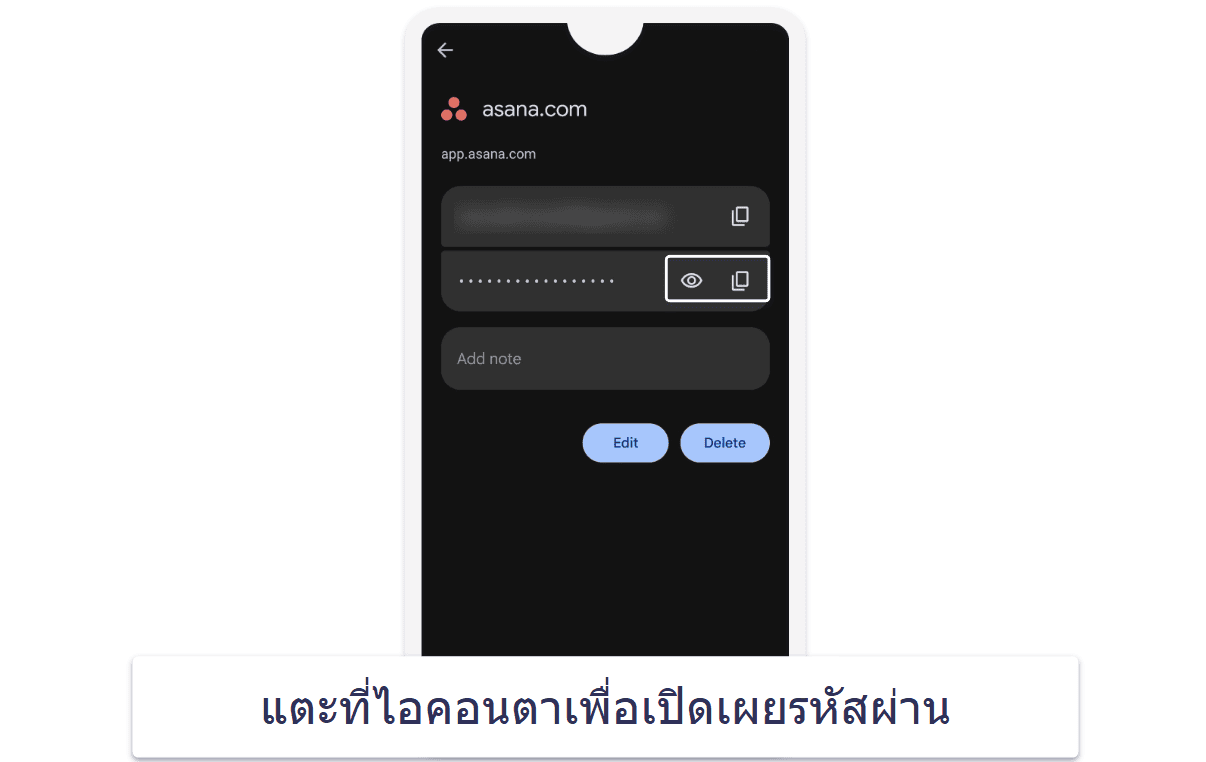
- แตะที่ไอคอนรูปตาเพื่อดูรหัสผ่าน และไอคอนคัดลอกเพื่อคัดลอกรหัสผ่านหรือชื่อผู้ใช้ไปยังคลิปบอร์ด
สมาร์ทโฟนหรือแท็บเล็ต
ไม่ว่าคุณจะใช้ iPhone หรืออุปกรณ์ Android ขั้นตอนในการดูรหัสผ่านที่คุณบันทึกไว้ก็เหมือนกัน นี่คือสิ่งที่คุณต้องทำ:
- เปิด Chrome บนอุปกรณ์ของคุณ
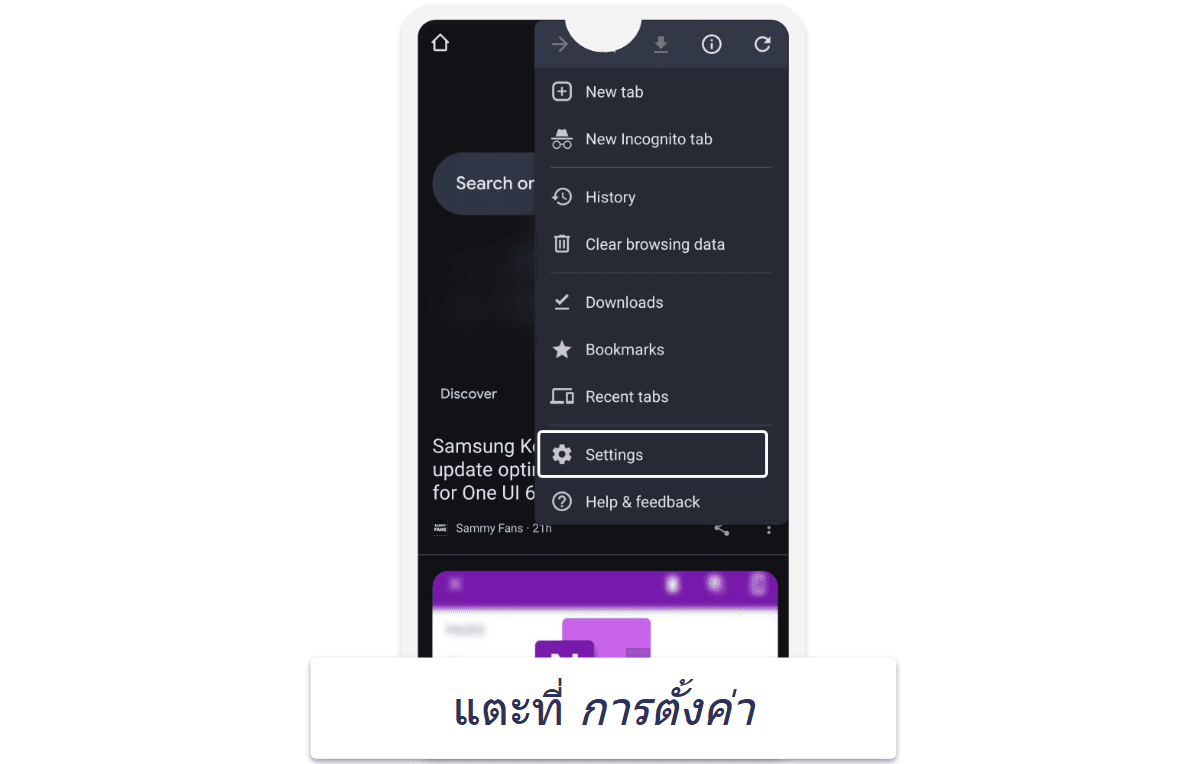
- แตะที่จุดนอน 3 จุด (⋮) ที่มุมขวาบน แล้วแตะที่ การตั้งค่า
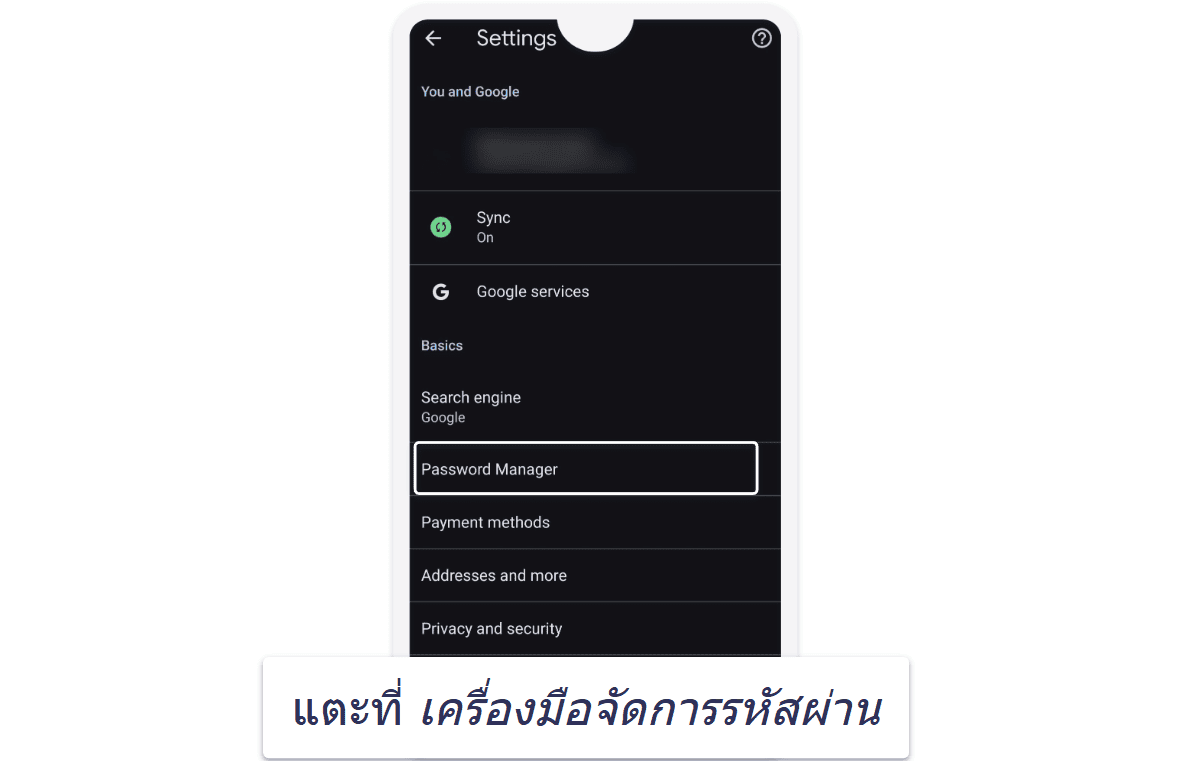
- แตะที่ เครื่องมือจัดการรหัสผ่าน
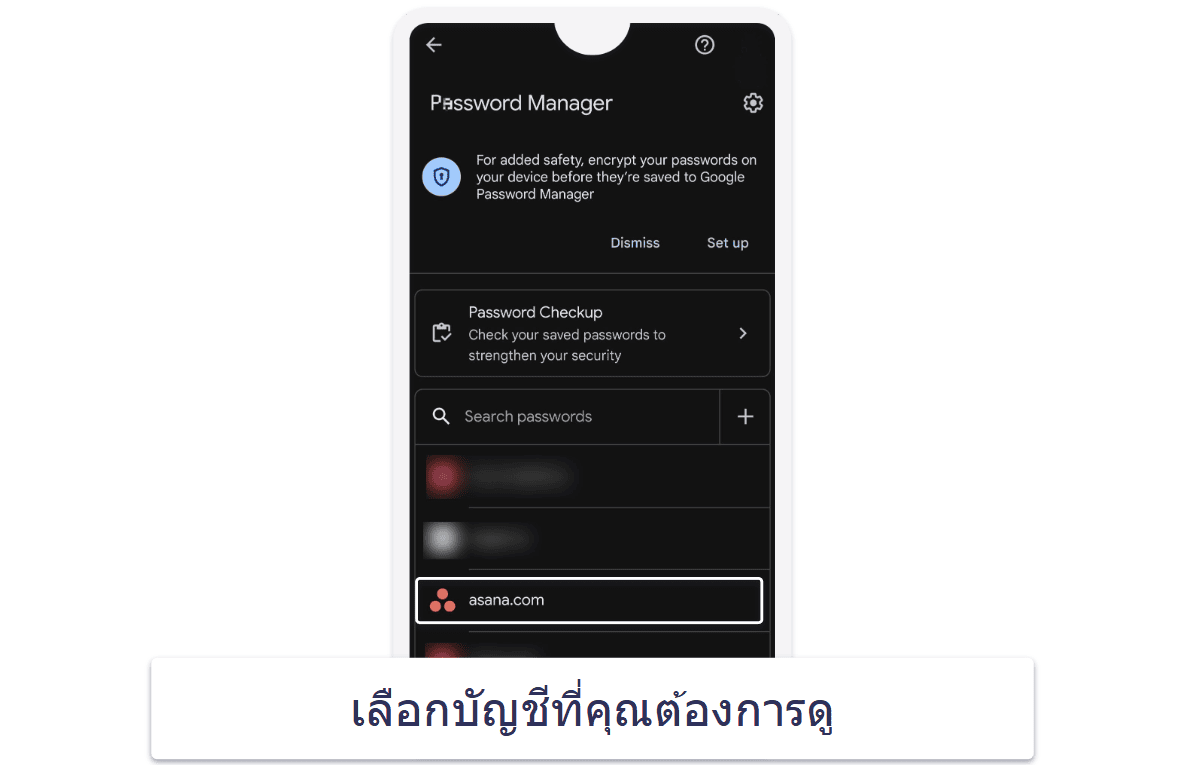
- เลื่อนหารหัสผ่านที่คุณบันทึกไว้และเลือกบัญชีที่คุณต้องการดู คุณยังสามารถค้นหารหัสผ่านโดยพิมพ์ชื่อเว็บไซต์ไปยังแถบค้นหาได้ด้วย อย่าลืมว่าคุณจะต้องใช้วิธีการยืนยันตัวตนของอุปกรณ์เพื่อที่จะดูรหัสผ่าน
- เมื่อคุณยืนยันตัวตนของคุณแล้ว จะมีหน้าภาพรวมปรากฏขึ้นมาพร้อมกับชื่อบัญชีและรหัสผ่านที่บันทึกไว้ซึ่งจะถูกซ่อนไว้เป็นค่าเริ่มต้น เพื่อที่จะเปิดดูรหัสผ่าน ให้แตะที่ไอคอนตา คุณยังสามารถคัดลอกรหัสผ่านไปยังคลิปบอร์ดเพื่อนำไปวางที่อื่นได้ด้วย โดยการแตะที่ไอคอนคัดลอก
วิธีการเข้าถึงรหัสผ่านที่บันทึกไว้โดยไม่ต้องใช้เบราว์เซอร์ Chrome (เฉพาะ Android)
Google ได้เพิ่มการตั้งค่าที่ทำให้คุณสามารถเข้าถึงรหัสผ่านที่บันทึกไว้ในอุปกรณ์ Android ได้ง่าย ๆ โดยไม่ต้องผ่านเบราว์เซอร์ Chrome เพียงแค่สร้างปุ่มลัดในหน้าโฮมซึ่งจะนำทางคุณไปยังหน้า เครื่องมือจัดการรหัสผ่าน ได้โดยตรง หากต้องการให้การจัดการรหัสผ่านที่บันทึกไว้ของคุณเป็นเรื่องง่าย ให้ทำตามขั้นตอนด้านล่างนี้:
- เปิดแอป Chrome
- ที่มุมขวาบนสุด แตะที่จุด 3 จุดในแนวตั้ง แล้วแตะ การตั้งค่า
- เลื่อนหน้าจอลงไป และแตะที่ เครื่องมือจัดการรหัสผ่าน
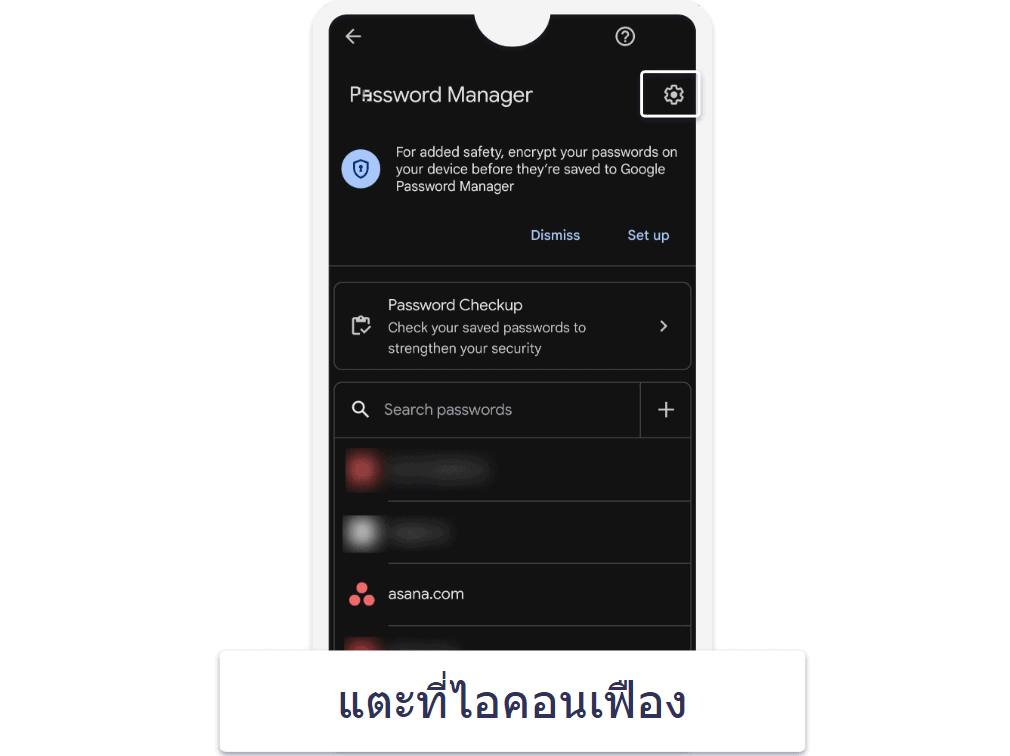
- แตะที่ไอคอนเฟืองที่อยู่มุมขวาบนของหน้าการตั้งค่า
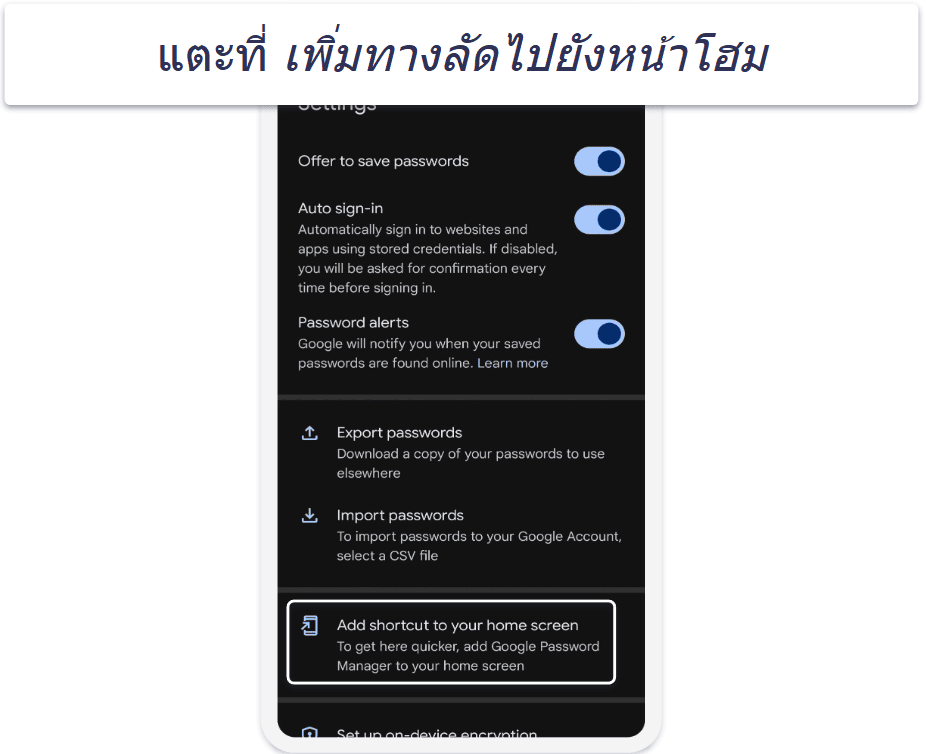
- เลือก เพิ่มทางลัดไปยังหน้าโฮม จากนั้นแตะ เพิ่ม
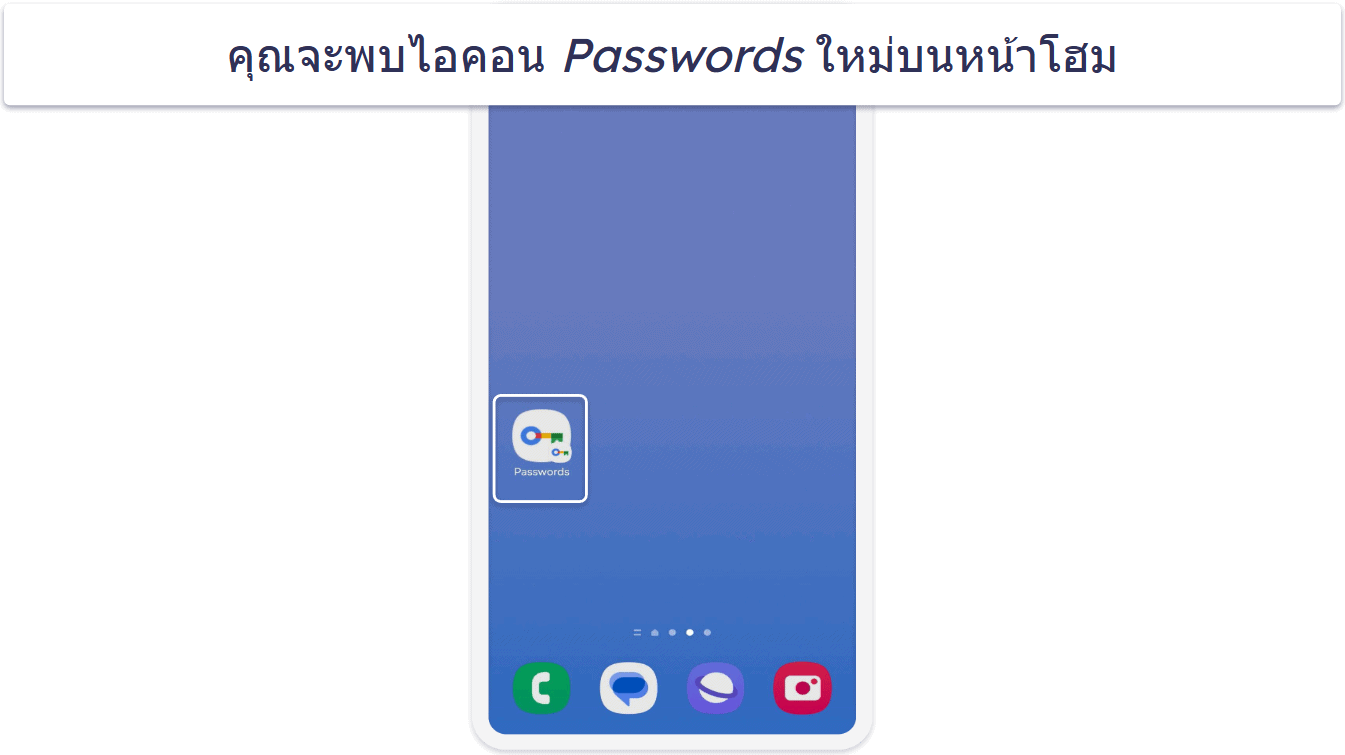
- หลังจากกลับสู่หน้าโฮม คุณจะพบไอคอนใหม่ที่มีชื่อว่า “Passwords” เมื่อเปิดใช้งาน มันจะนำคุณไปยังหน้า เครื่องมือจัดการรหัสผ่าน ได้ในทันที
วิธีการจัดการรหัสผ่านที่บันทึกไว้ใน Chrome ในปี 2026
เพิ่มรหัสผ่านใหม่
Chrome จะเสนอให้บันทึกรหัสผ่านของคุณโดยอัตโนมัติเมื่อคุณสร้างบัญชีใหม่บนเว็บไซต์ใดก็ตาม — ทั้งหมดที่คุณต้องทำคือตรวจสอบให้แน่ใจว่าตัวเลือก เสนอให้บันทึกรหัสผ่าน ถูกเปิดใช้งานอยู่:
- จากหน้าต่างเครื่องมือจัดการรหัสผ่านบน Google ให้คลิกที่ การตั้งค่า
- มองหาตัวเลือก เสนอให้บันทึกรหัสผ่าน ตรงด้านบนและเปิดใช้งานตัวเลือกนั้น
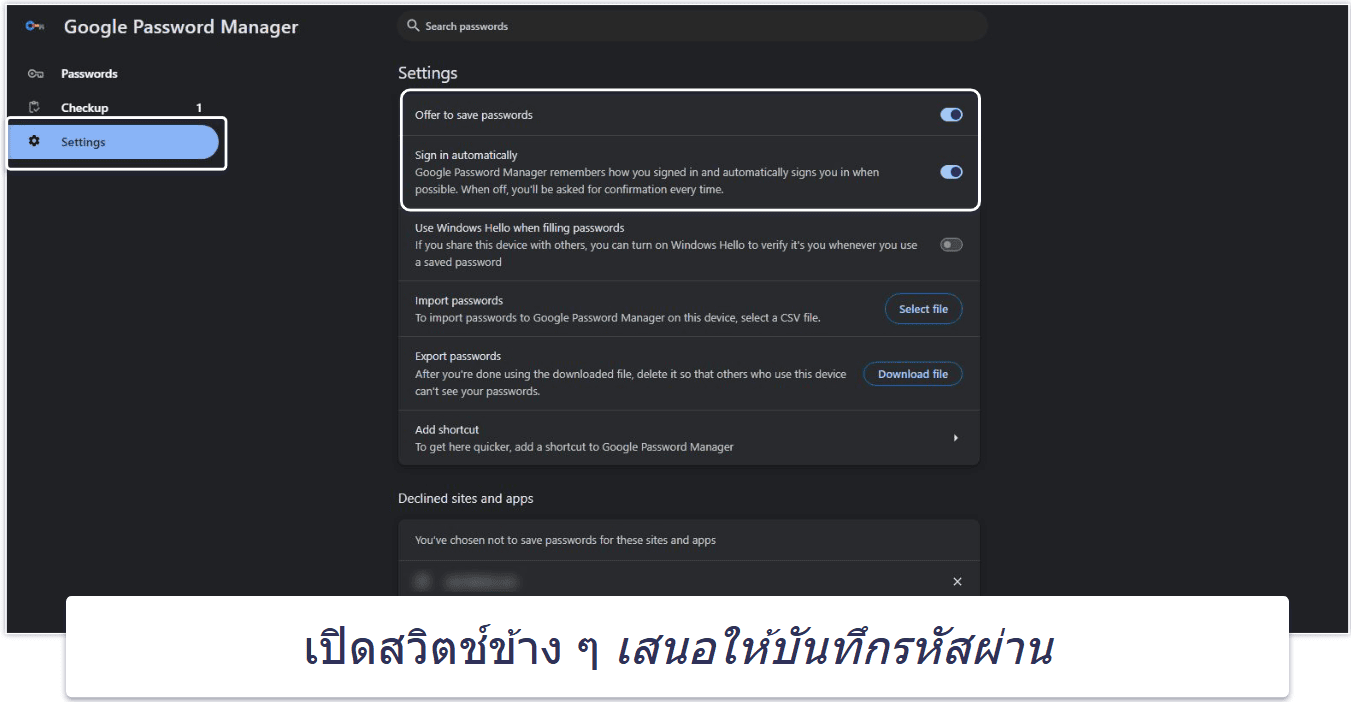
การเพิ่มรหัสผ่านใหม่เข้าไปในเครื่องมือจัดการรหัสผ่านบน Google นั้นเป็นเรื่องง่าย — นี่คือสิ่งที่คุณต้องทำ:
- เปิด Chrome และคลิกที่จุดแนวตั้งสามจุดตรงมุมขวาบน
- ลากเมาส์ไปที่ รหัสผ่านและการป้อนข้อความอัตโนมัติ จากนั้นคลิก เครื่องมือจัดการรหัสผ่านบน Google
- คลิกที่ปุ่ม เพิ่ม จากนั้นป้อนเว็บไซต์, ชื่อผู้ใช้, และรหัสผ่าน
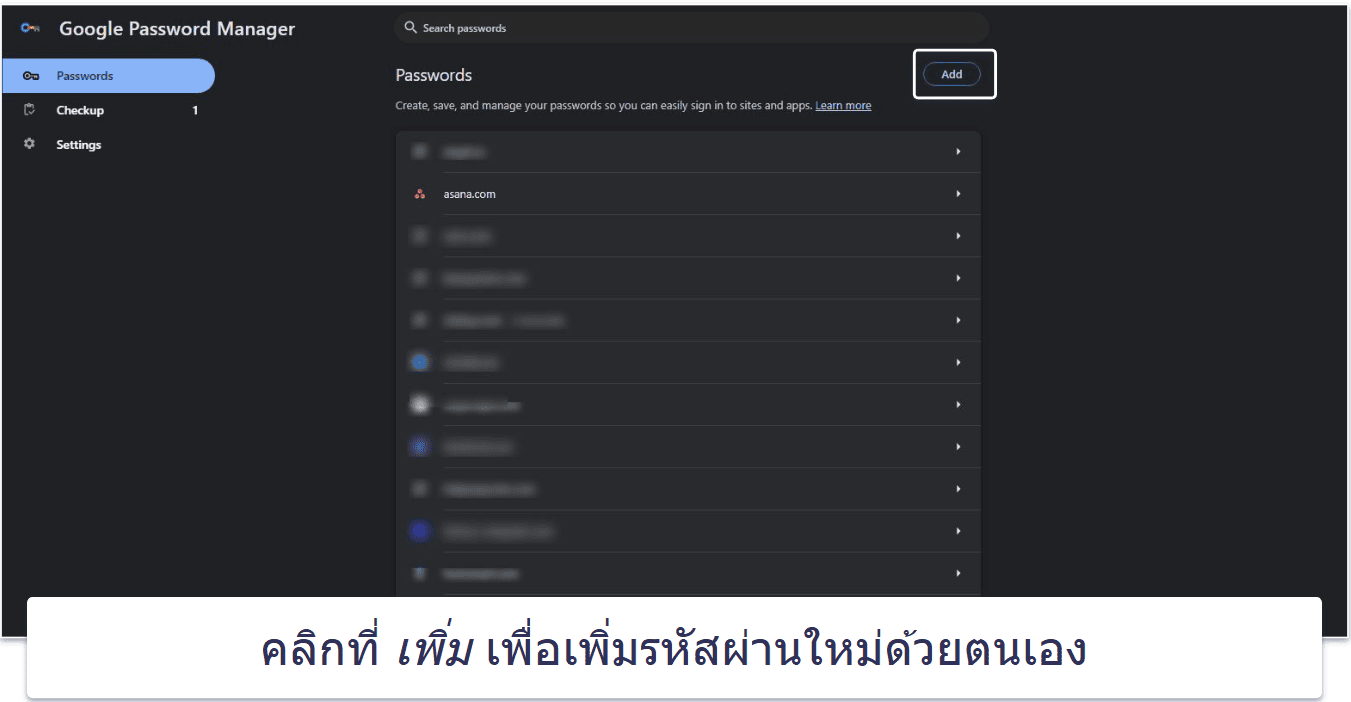
- สุดท้าย คลิก บันทึก ก็เป็นอันเสร็จสิ้น!
แก้ไขหรือลบรหัสผ่านที่มีอยู่
- เปิด Chrome และคลิกที่จุดแนวตั้งสามจุดตรงมุมขวาบน
- ลากเมาส์ไปที่ รหัสผ่านและการป้อนข้อความอัตโนมัติ จากนั้นคลิก เครื่องมือจัดการรหัสผ่านบน Google
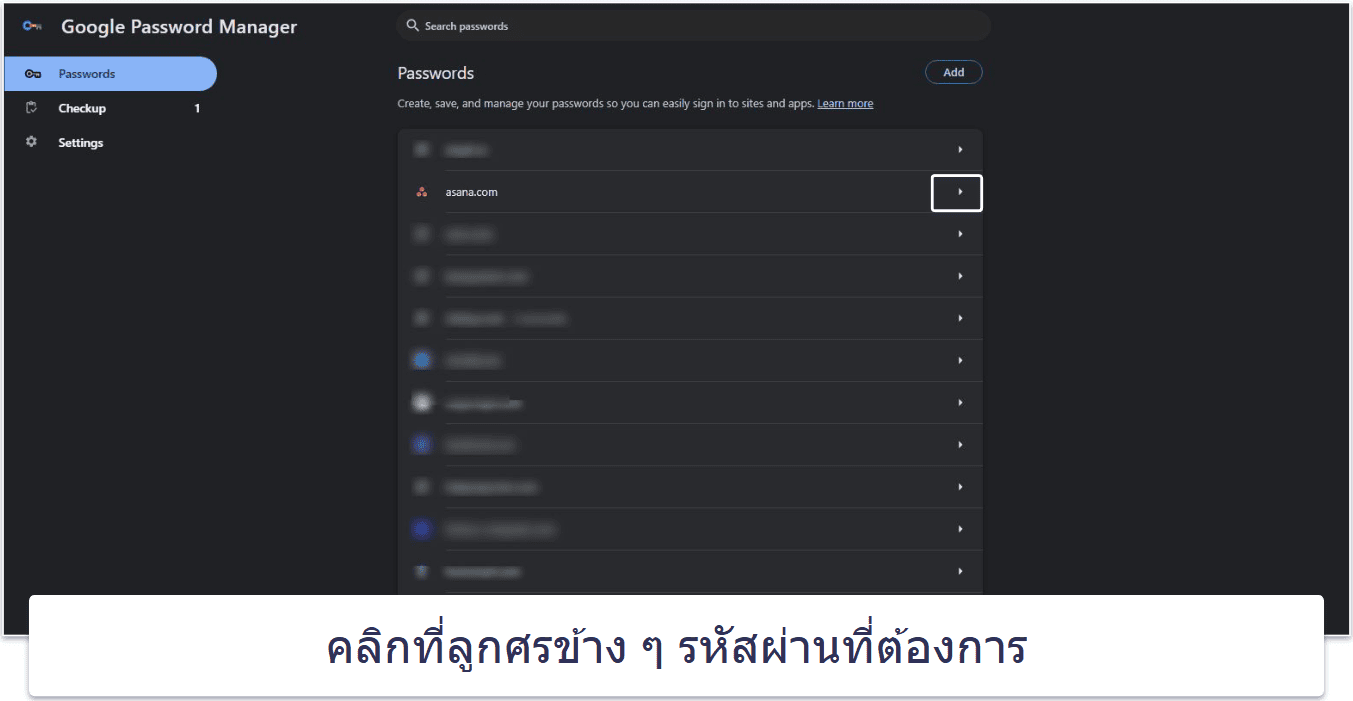
- เลื่อนดูรายการรหัสผ่านที่คุณได้บันทึกไว้ และคลิกที่ลูกศรข้างรหัสผ่านที่คุณต้องการแก้ไขหรือลบ
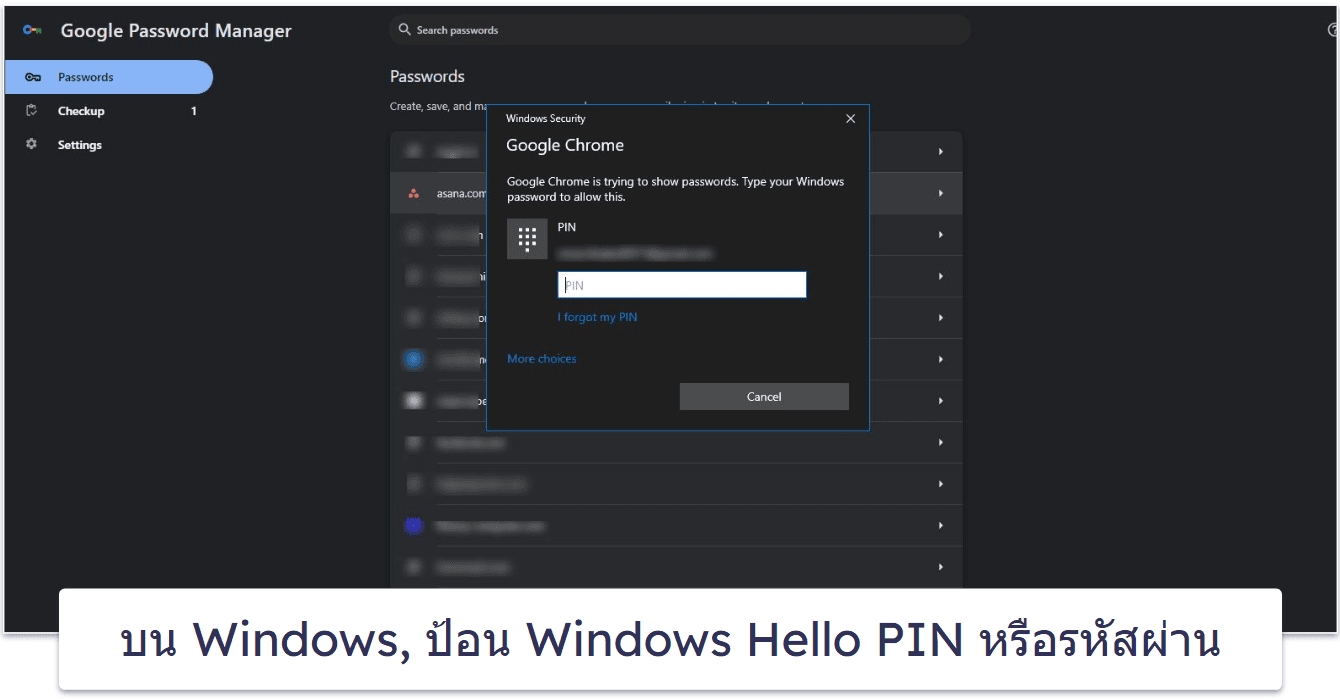
- ใช้วิธีการไบโอเมตริกซ์/การยืนยันตัวตนทางอิเล็กทรอนิกส์ แล้วคลิก OK (บน Windows จะเป็น Windows Hello PIN หรือรหัสผ่านแทน)
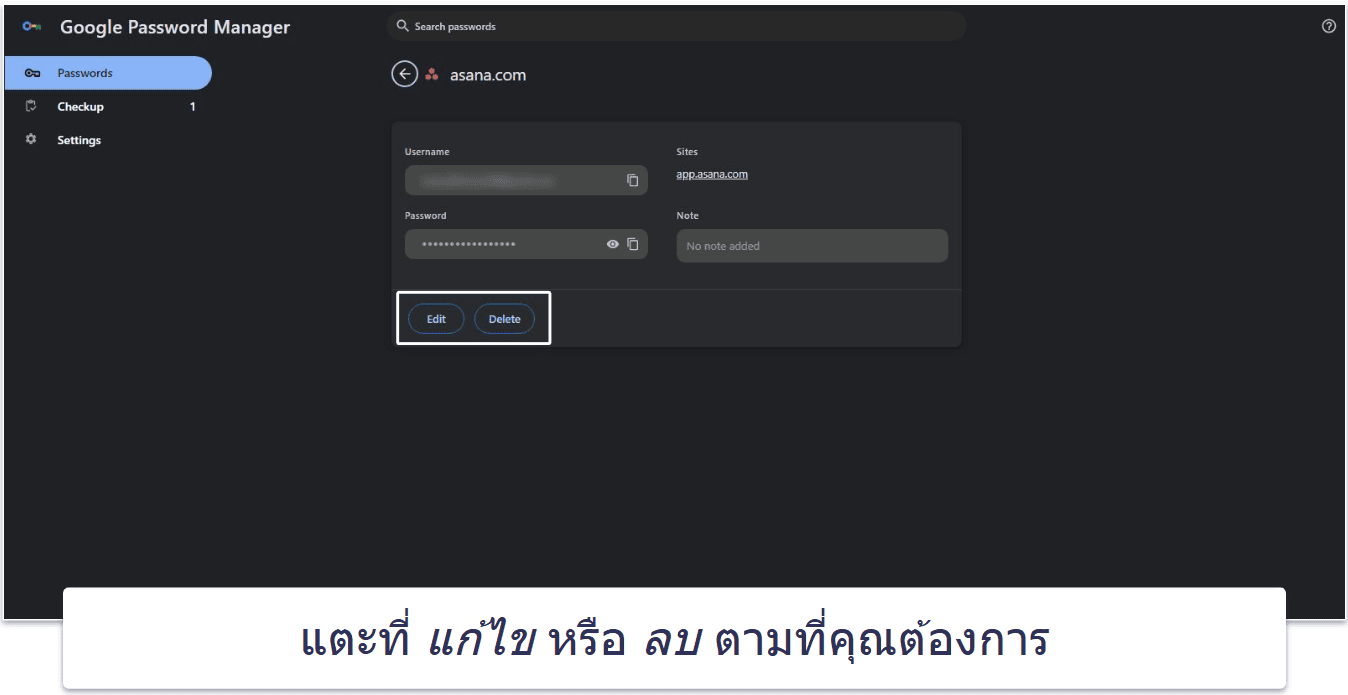
- สุดท้าย คลิก แก้ไข หรือ ลบ ตามแต่ความต้องการของคุณ เท่านี้คุณก็สามารถแก้ไขหรือลบรหัสผ่านของคุณได้แล้ว
เข้าสู่ระบบด้วยรหัสผ่านที่บันทึกไว้
หากคุณเคยได้บันทึกรหัสผ่านของคุณสำหรับเว็บไซต์ใดเว็บไซต์หนึ่งไว้ในเครื่องมือจัดการรหัสผ่านบน Google มาก่อน คุณก็สามารถใช้ Chrome เพื่อเข้าสู่ระบบได้อย่างง่ายดาย โดยการทำตามขั้นตอนเหล่านี้:
- เปิดเว็บไซต์ที่คุณเคยเข้ามาก่อนแล้ว และต้องการเข้าสู่ระบบ
- หาช่องล็อกอินของเว็บไซต์
- หากคุณมีชื่อผู้ใช้และรหัสผ่านเพียงหนึ่งชุดที่บันทึกไว้สำหรับเว็บไซต์นี้: Chrome จะกรอกข้อมูลในช่องล็อกอินให้คุณโดยอัตโนมัติ
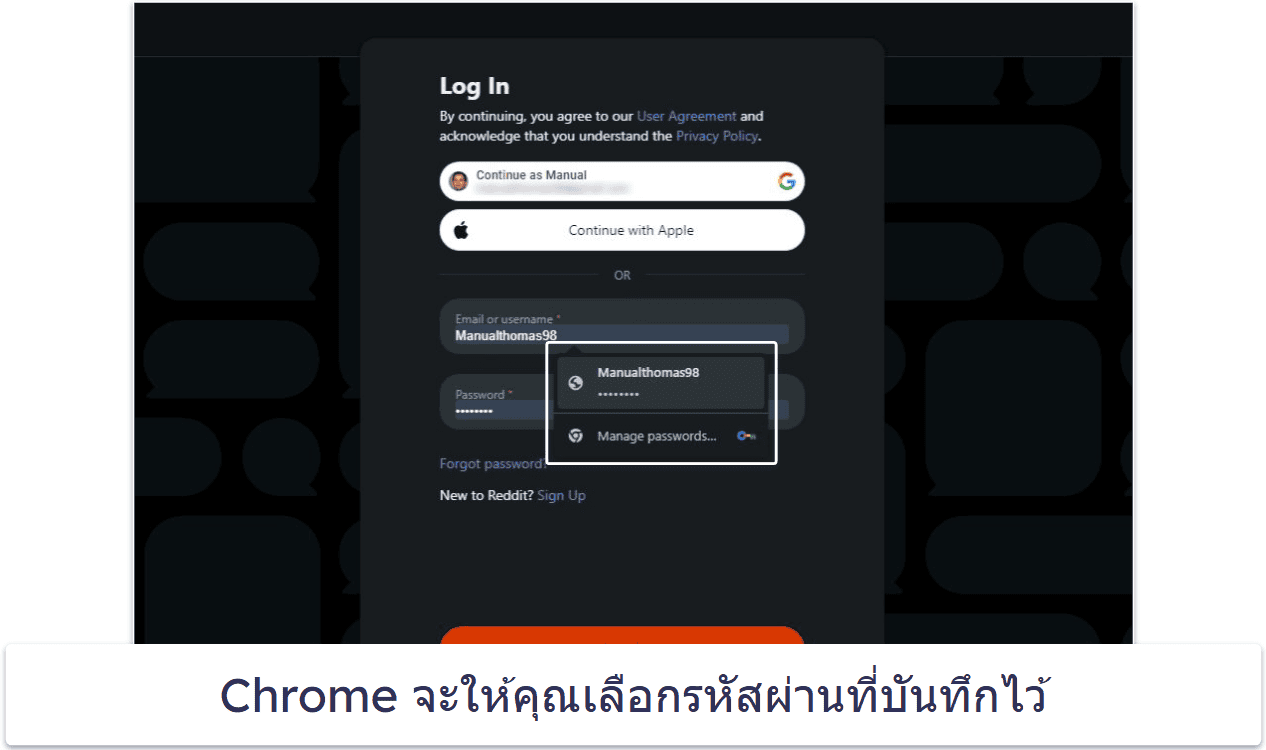
- หากคุณมีชื่อผู้ใช้และรหัสผ่านหลายชุดที่บันทึกเอาไว้สำหรับเว็บไซต์นี้: คลิกที่ช่องชื่อผู้ใช้และเลือกข้อมูลการเข้าสู่ระบบที่คุณต้องการใช้
ใช้การล็อกอินด้วยวิธีการไบโอเมตริกซ์
- เปิด Chrome และคลิกที่จุดแนวตั้งสามจุดตรงมุมขวาบน
- ลากเมาส์ไปที่ รหัสผ่านและการป้อนข้อความอัตโนมัติ จากนั้นคลิก เครื่องมือจัดการรหัสผ่านบน Google
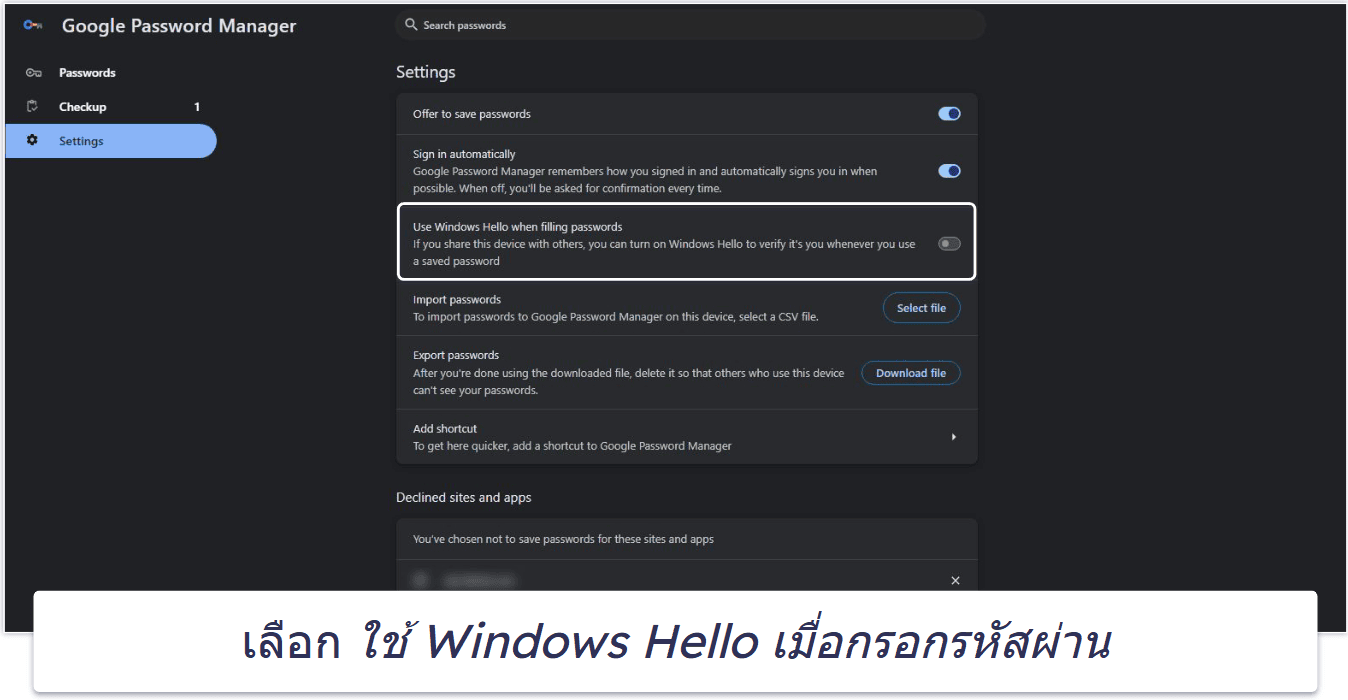
- จากหน้าต่างเครื่องมือจัดการรหัสผ่านบน Google ให้คลิกที่ การตั้งค่า
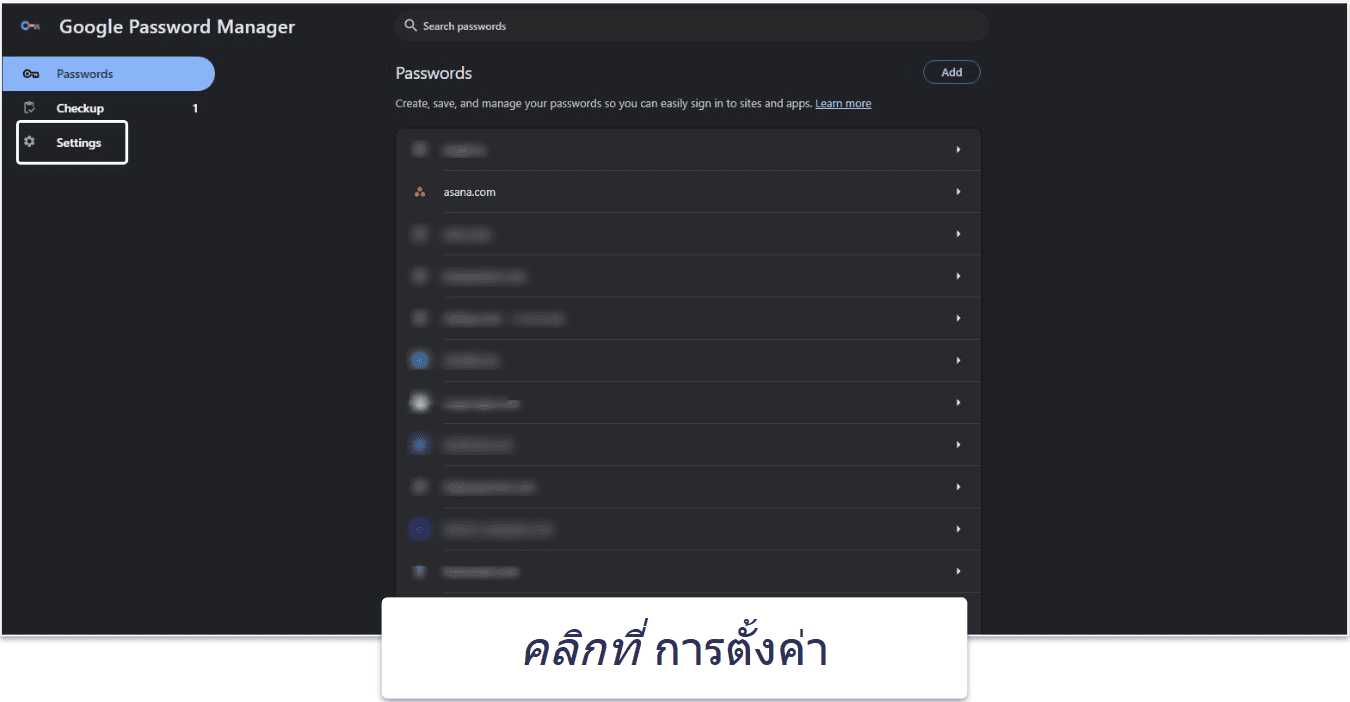
- มองหา ใช้ Windows Hello เมื่อป้อนรหัสผ่าน บน Windows หรือ ใช้ TouchID เมื่อป้อนรหัสผ่าน บน Mac เพื่อให้สามารถเปิดใช้การยืนยันตัวตนด้วยไบโอเมตริกซ์
ตรวจสอบรหัสผ่านที่บันทึกไว้เพื่อดูการละเมิดข้อมูล
- เปิด Chrome และคลิกที่จุดแนวตั้งสามจุดตรงมุมขวาบน
- ลากเมาส์ไปที่ รหัสผ่านและการป้อนข้อความอัตโนมัติ จากนั้นคลิก เครื่องมือจัดการรหัสผ่านบน Google
- จากหน้าต่างเครื่องมือจัดการรหัสผ่านบน Google คลิกที่ การตรวจสอบ
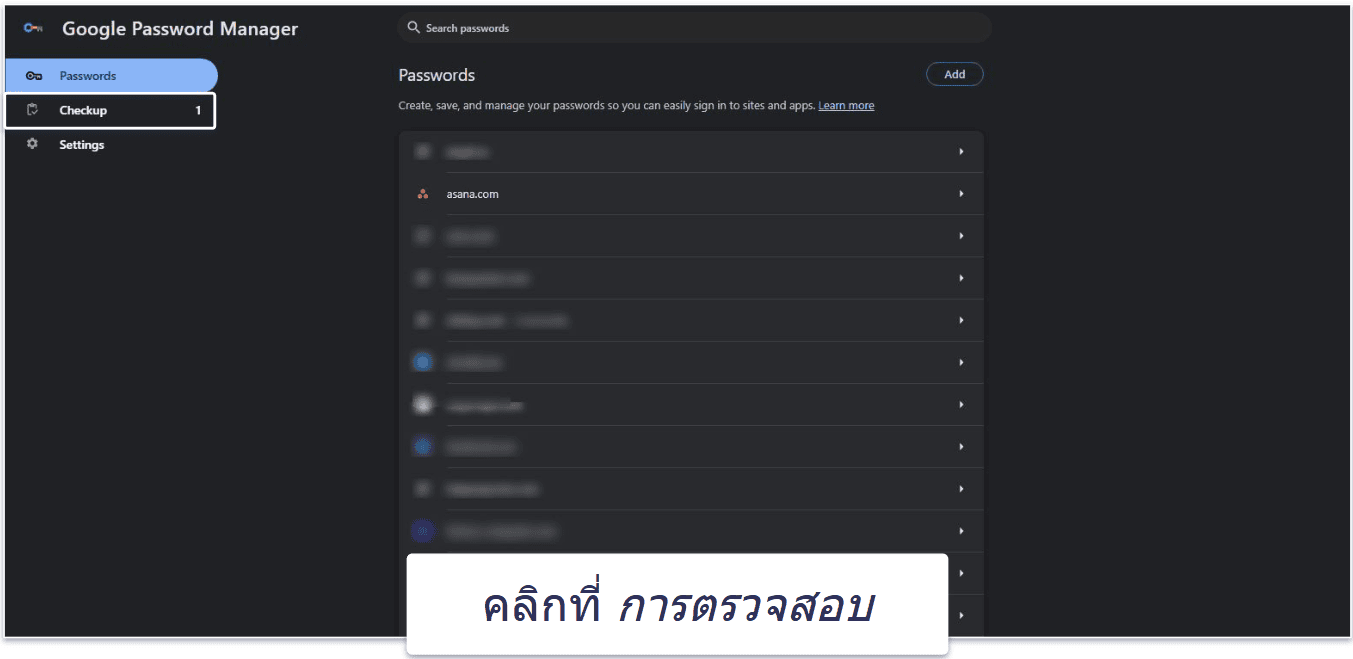
- สุดท้าย เลือกลูกศรที่อยู่ด้านขวาของ รหัสผ่านที่ไม่ปลอดภัย
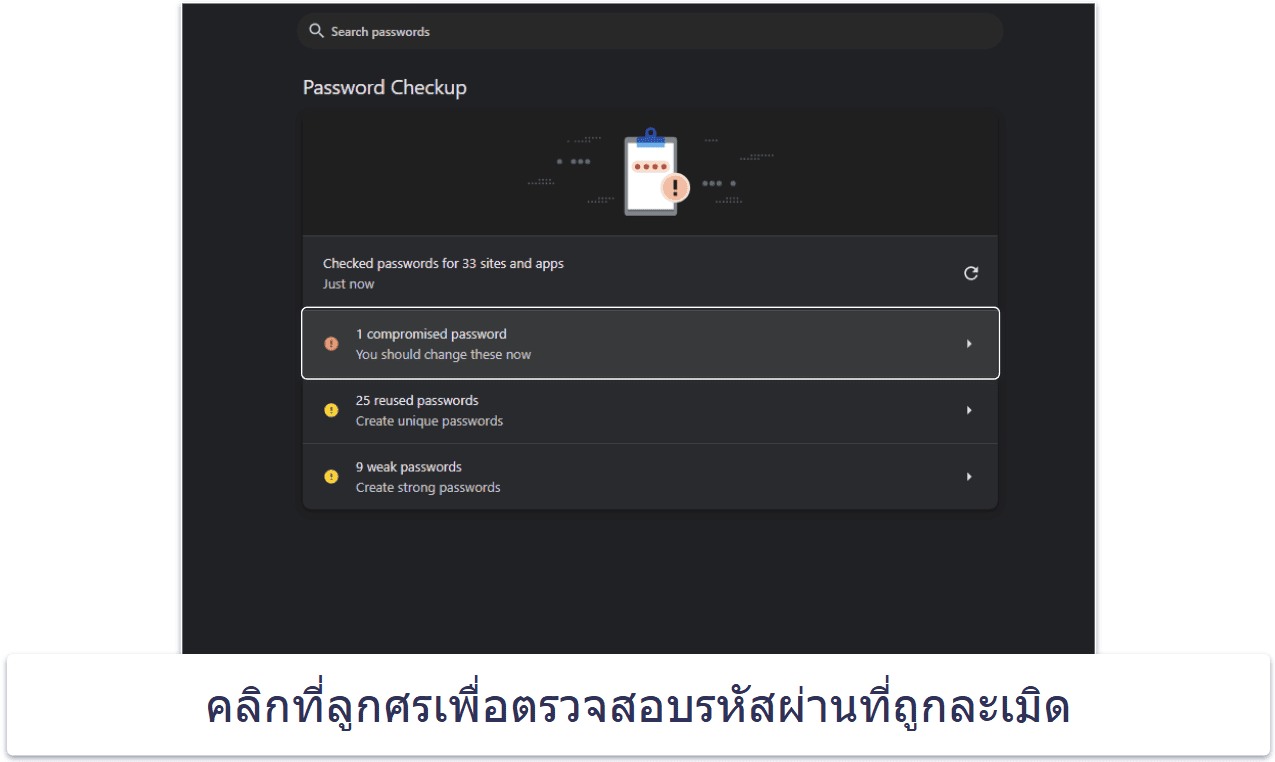
- คุณจะเห็นรายการรหัสผ่านที่ไม่ปลอดภัยที่เชื่อมโยงกับบัญชีของคุณ แต่ละรายการจะบอกรายละเอียดเกี่ยวกับการละเมิด รวมถึงคำแนะนำสำหรับการดำเนินการต่อ โดยปกติมันจะแนะนำให้คุณเปลี่ยนรหัสผ่านสำหรับบัญชีที่ได้รับผลกระทบโดยเร็วที่สุด
เครื่องมือจัดการรหัสผ่านบน Google นั้นปลอดภัยหรือไม่?
เครื่องมือจัดการรหัสผ่านบน Google เป็นเครื่องมือจัดการรหัสผ่านที่ฟรีและใช้งานง่ายซึ่งมีติดมาใน Chromebooks และอุปกรณ์ Android นอกจากนี้ยังสามารถเข้าถึงมันได้บน Windows, iOS, Mac และ Linux ผ่านเบราว์เซอร์ Chrome โดยที่มันมีข้อดีหลายอย่าง:
- ความง่ายในการใช้งาน — เครื่องมือจัดการรหัสผ่านบน Google ใช้งานง่าย ทำให้เป็นทางเลือกที่ดีสำหรับผู้เริ่มต้นใช้งาน
- ซิงค์ข้ามอุปกรณ์ — ซิงค์รหัสผ่านได้บนทุกอุปกรณ์ที่เข้าถึงบัญชี Google ของคุณ
- การสร้างรหัสผ่าน — ช่วยให้การสร้างและจัดเก็บรหัสผ่านเป็นเรื่องง่าย
- การกรอกแบบฟอร์ม — ทำให้กระบวนการกรอกแบบฟอร์มออนไลน์เป็นเรื่องง่าย ประหยัดเวลาและพลังงาน
อย่างไรก็ตาม มันยังมีข้อเสียบางประการอยู่ ได้แก่:
- คุณสมบัติพื้นฐาน — มีเพียงคุณสมบัติการจัดการรหัสผ่านพื้นฐานและขาดคุณสมบัติขั้นสูงที่พบในเครื่องมือจัดการรหัสผ่านระดับชั้นนำของบุคคลที่สาม
- ไม่รองรับการแชร์รหัสผ่าน — ไม่รองรับคุณสมบัติการแชร์รหัสผ่านซึ่งอาจเป็นจุดด้อยสำหรับผู้ใช้ที่ต้องการแชร์การเข้าถึงกับครอบครัวหรือสมาชิกในทีม
- ตัวเลือกสนับสนุนลูกค้าที่จำกัด — ส่วนใหญ่อาศัยทรัพยากรการช่วยเหลือตนเองและเว็บบอร์ดชุมชน โดยไม่มีทีมสนับสนุนเฉพาะสำหรับจัดการรหัสผ่าน
- จุดล้มเหลวแบบจุดเดียว — ถ้าบัญชี Google ของคุณถูกละเมิด ผู้โจมตีอาจได้รับการเข้าถึงรหัสผ่านทั้งหมดไปด้วย ซึ่งเพิ่มความเสี่ยงของการถูกเปิดเผยข้อมูลจำนวนมาก และทำให้กระบวนการกู้คืนซับซ้อนยิ่งขึ้น
- ขาดโครงสร้าง zero knowledge — เครื่องมือจัดการรหัสผ่านบน Google ไม่ใช้โครงสร้างแบบ zero knowledge หมายความว่า Google สามารถเข้าถึงข้อมูลรหัสผ่านของคุณได้ นี่เป็นประเด็นความกังวลเรื่องความเป็นส่วนตัวที่สำคัญสำหรับผู้ใช้ที่ต้องการความปลอดภัยและความลับขั้นสูงสุด
- วิธีการเข้ารหัสที่ไม่ชัดเจน — วิธีการเข้ารหัสที่ใช้โดยเครื่องมือจัดการรหัสผ่านบน Google ไม่ได้รับการเปิดเผยอย่างโปร่งใส ซึ่งอาจเป็นประเด็นความกังวลสำหรับผู้ใช้ที่ให้ความสำคัญกับมาตรการรักษาความปลอดภัยที่สามารถตรวจสอบได้เพื่อป้องกันข้อมูลของพวกเขา อย่างไรก็ตาม มีความเป็นไปได้สูงที่มันใช้การเข้ารหัสแบบ AES 256-bit (นี่คือสิ่งที่ระบุไว้สำหรับโฮสต์ระบบคลาวด์ของ Google)
โดยรวมแล้ว เครื่องมือจัดการรหัสผ่านบน Google เป็นตัวเลือกที่ค่อนข้างดีสำหรับผู้ใช้ Chrome ที่กำลังมองหาคุณสมบัติการจัดการรหัสผ่านขั้นพื้นฐาน อย่างไรก็ตาม สำหรับผู้ที่ให้ความสำคัญกับคุณลักษณะความปลอดภัยขั้นสูง เครื่องมือจัดการรหัสผ่านระดับพรีเมียมจะเป็นทางเลือกที่ดีกว่า
เหตุใดจึงควรใช้ เครื่องมือจัดการรหัสผ่านของบุคคลที่สามสำหรับ Chrome?
เครื่องมือจัดการรหัสผ่านบน Google เป็นตัวจัดการรหัสผ่านพื้นฐานใช้ได้ฟรีที่รวมอยู่ในเว็บเบราว์เซอร์ Chrome ช่วยให้คุณเก็บรหัสผ่านได้ไม่จำกัดจำนวนและซิงค์ข้อมูลได้กับหลายอุปกรณ์ แต่คุณสมบัติที่มีก็ค่อนข้างจำกัด และเรามีข้อกังวลเกี่ยวกับ การขาดความโปร่งใสของ Google ในเรื่องวิธีการเข้ารหัสข้อมูลรหัสผ่านที่เก็บไว้ รวมถึงการที่ไม่ใช้สถาปัตยกรรมแบบ zero knowledge ด้วย
เครื่องมือจัดการรหัสผ่านบน Google ยังมีปัญหาอื่น ๆ อีก เช่น ไม่สามารถแบ่งปันรหัสผ่านให้ผู้อื่นได้ ขาดการรองรับฮาร์ดแวร์คีย์ความปลอดภัยอย่างเช่น Yubikey อีกทั้งตัวสร้างรหัสผ่านและตัวเช็ครหัสผ่านก็ค่อนข้างพื้นฐาน และไม่มีการตรวจสอบเว็บมืดแบบครอบคลุมและพื้นที่จัดเก็บไฟล์แบบที่เข้ารหัส
ในขณะที่ เครื่องมือจัดการรหัสผ่านของบุคคลที่สามที่ดีที่สุด นั้นมักจะมีคุณสมบัติที่หลากหลายมากขึ้น เป็นมิตรกับผู้ใช้งาน และรองรับการใช้งานกับ Chrome ได้อย่างสมบูรณ์ ตัวจัดการรหัสผ่านชั้นนำเช่น 1Password,
เครื่องมือจัดการรหัสผ่านระดับชั้นนำของบุคคลที่สามทั้งหมดต่างก็มี ส่วนขยายเบราว์เซอร์ที่เหมาะสำหรับ Chrome — พวกมันทำงานเข้ากับ Google Chrome ได้เป็นอย่างดี มันจะช่วยในการบันทึกและกรอกรหัสผ่าน รวมถึงข้อมูลการชำระเงินโดยอัตโนมัติเมื่อมีช่องสำหรับเข้าสู่ระบบหรือชำระเงิน
สำหรับผู้ใช้งานทั่วไปที่ให้ความสำคัญกับความสะดวกเหนือความปลอดภัยสูงสุด เครื่องมือจัดการรหัสผ่านของ Google ก็อาจเพียงพอแล้ว แต่สำหรับผู้ที่ต้องการมาตรฐานการเข้ารหัสที่สูงที่สุด ความสามารถในการแชร์ข้อมูลที่ปลอดภัย และคุณสมบัติในการจัดการรหัสผ่านที่สมบูรณ์แบบ คุณควรพิจารณาเลือกใช้เครื่องมือจัดการรหัสผ่านของบุคคลที่สามระดับพรีเมียมแทน

วิธีส่งออกรหัสผ่านจาก Chrome ไปยังเครื่องมือจัดการรหัสผ่านของบุคคลที่สาม
ในการจะส่งออกรหัสผ่านที่คุณเก็บไว้ในเครื่องมือจัดการรหัสผ่านบน Google ไปยังเครื่องมือจัดการรหัสผ่านอื่น ๆ ให้ทำตามขั้นตอนนี้ เราจะใช้ 1Password เป็นตัวอย่าง:
- เปิด Chrome และคลิกที่จุดแนวตั้งสามจุดตรงมุมขวาบน
- ลากเมาส์ไปที่ รหัสผ่านและการป้อนข้อความอัตโนมัติ จากนั้นคลิก เครื่องมือจัดการรหัสผ่านบน Google
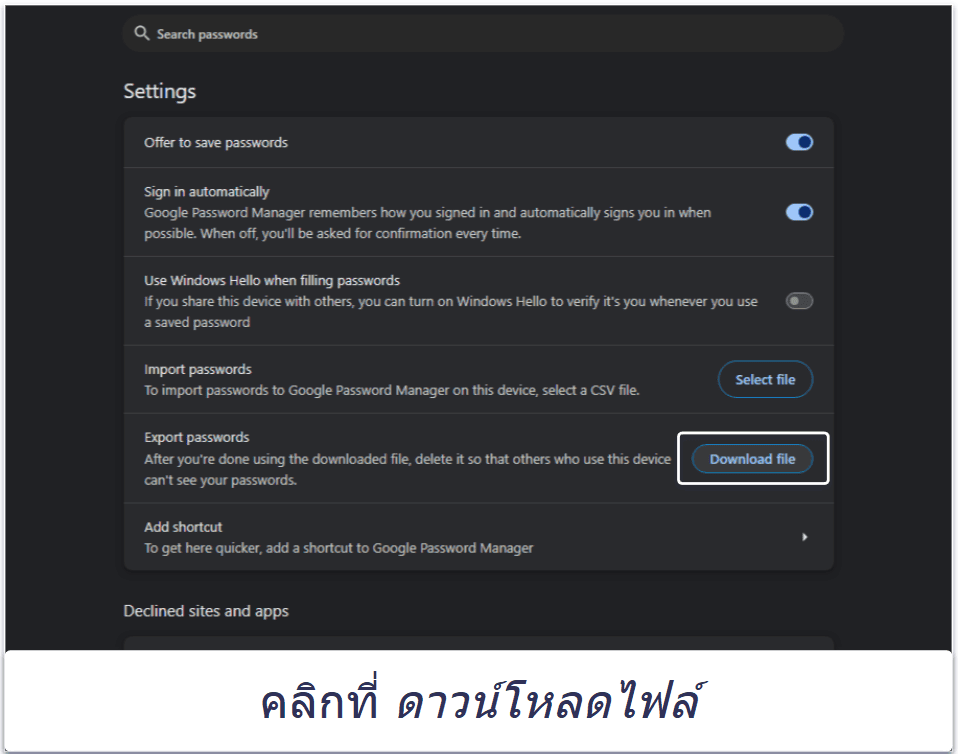
- เปิด การตั้งค่า และเลือก ดาวน์โหลดไฟล์ ในส่วน การส่งออกรหัสผ่าน
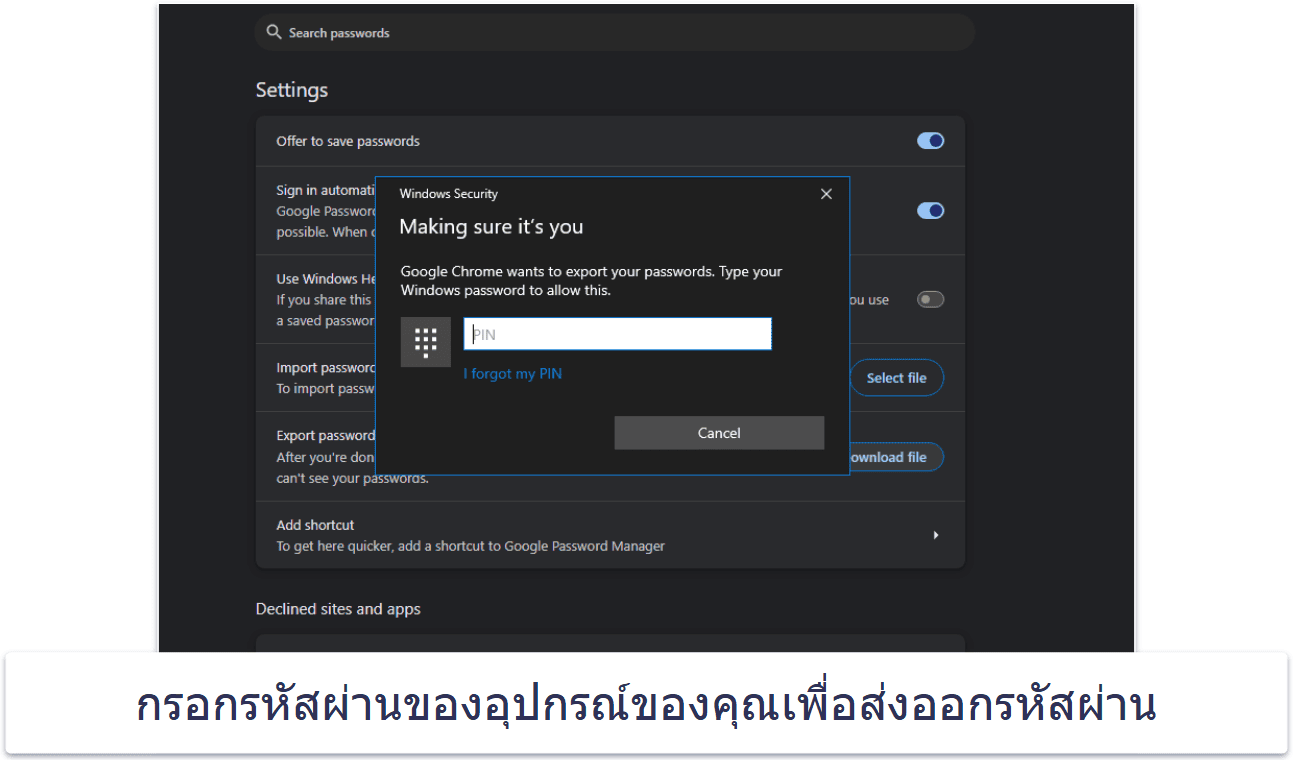
- ใส่ PIN หรือรหัสผ่านของอุปกรณ์ของคุณเพื่อทำการส่งออกรหัสผ่าน
- บันทึกไฟล์ .CSV ไว้ในอุปกรณ์ของคุณ
- เข้าสู่บัญชี 1Password ของคุณ คลิกที่เมนูดรอปดาวน์ที่ชื่อของคุณที่มุมบน และคลิก นำเข้า
- ในหน้าต่างที่ปรากฏขึ้น คลิก Chrome จากนั้นลากไฟล์ .CSV จากโปรแกรมจัดการไฟล์บนเดสก์ท็อปของคุณเข้าไปในสี่เหลี่ยมสีน้ำเงิน
เครื่องมือจัดการรหัสผ่านสำหรับ Chrome ที่ดีที่สุด ในปี 2026
สรุปอย่างเร็วเกี่ยวกับเครื่องมือจัดการรหัสผ่านที่ดีที่สุดสำหรับ Chrome:
- 🥇 1. 1Password — เครื่องมือจัดการรหัสผ่านที่ดีเยี่ยมสำหรับ Chrome ซึ่งมีความปลอดภัยและคุณสมบัติเสริมชั้นหนึ่ง
- 🥈 2. Dashlane — เครื่องมือจัดการรหัสผ่านที่มีความปลอดภัยสูงพร้อม VPN คุณภาพดี และการตรวจสอบเว็บมืด
- 🥉 3. RoboForm — เครื่องมือจัดการรหัสผ่านราคาประหยัด ที่มาพร้อมความสามารถในการกรอกแบบฟอร์มได้ดีเลิศ
คำถามที่พบบ่อย
เครื่องมือจัดการรหัสผ่านปลอดภัยหรือไม่?
ปลอดภัย เครื่องมือจัดการรหัสผ่านเป็นสิ่งที่ปลอดภัยมาก เมื่อคุณเลือกใช้บริการที่เชื่อถือได้ ผู้จัดการรหัสผ่านที่ดีที่สุดจะใช้การเข้ารหัสแบบ 256-bit AES หรือระดับที่เทียบเท่ากันในการรักษารหัสผ่านของคุณ ระดับการเข้ารหัสที่มีความปลอดภัยสูงนี้คือมาตรฐานเดียวกันที่ใช้โดยรัฐบาลและธนาคาร พวกเขายังมีนโยบาย zero-knowledge ด้วย ดังนั้นแม้แต่บริษัทผู้จัดการรหัสผ่านก็ไม่สามารถเข้าถึงข้อมูลของคุณได้
เครื่องมือจัดการรหัสผ่านชั้นนำหลายตัวยังมีคุณสมบัติความปลอดภัยเพิ่มเติมด้วย เช่น 2FA, การตรวจสอบคลังรหัสผ่าน, การแชร์รหัสผ่านที่ปลอดภัย, การจัดเก็บบันทึกที่ปลอดภัย, การเข้าถึงฉุกเฉิน และการตรวจสอบเว็บมืดอย่างครอบคลุม
น่าเสียดายที่ เครื่องมือจัดการรหัสผ่านบน Google นั้นไม่ครอบคลุมและปลอดภัยเหมือนเครื่องมือจัดการรหัสผ่านชั้นนำ ดังนั้นเราขอแนะนำให้ลองเข้าไปดู เครื่องมือจัดการรหัสผ่านที่ดีที่สุดสำหรับ Chrome ของเราแล้วค่อยตัดสินใจว่าตัวไหนที่เหมาะกับคุณ
ฉันควรให้ Google จัดการรหัสผ่านของฉันหรือไม่?
เครื่องมือจัดการรหัสผ่านที่ติดมาในตัวของ Google มีความสามารถพื้นฐานเช่นการจัดเก็บรหัสผ่านและการป้อนรหัสผ่านอัตโนมัติ แต่มีตัวเลือกที่ดีกว่านั้นให้ใช้งานได้ เพราะมันขาดคุณสมบัติขั้นสูงที่พบเห็นได้ในเครื่องมือจัดการรหัสผ่านแบบเฉพาะ ซึ่งรวมถึงการกรอกแบบฟอร์มที่ซับซ้อน, ตัวเลือกการเข้าถึงฉุกเฉิน และการแชร์รหัสผ่าน มันยังขาดโครงสร้างแบบ zero-knowledge และวิธีการเข้ารหัสของมันไม่ได้ถูกระบุอย่างชัดเจน ทำให้มันมีความปลอดภัยที่อาจจะน้อยกว่าทางเลือกของบุคคลที่สาม
สำหรับผู้ใช้ทั่วไปที่ใช้บริการของ Google เป็นส่วนใหญ่ เครื่องมือจัดการรหัสผ่านที่ติดมาในตัวก็อาจจะเพียงพอ แต่สำหรับทุกคนที่ให้ความสำคัญกับความปลอดภัยและการจัดการรหัสผ่านอย่างครอบคลุม เราขอแนะนำว่าคุณควรใช้เครื่องมือจัดการรหัสผ่านบุคคลที่สามอย่างเช่น 1Password
ฉันควรทำอย่างไรหากมีบุคคลอื่นเข้าถึงเบราว์เซอร์ Chrome และรหัสผ่านที่บันทึกไว้ของฉัน?
หากมีบุคคลอื่นเข้าถึงเบราว์เซอร์ Chrome และรหัสผ่านที่บันทึกไว้ของคุณ คุณต้องรีบดำเนินการตามนี้ ขั้นแรกคุณต้องลงชื่อออกจากอุปกรณ์ทั้งหมดในการตั้งค่าบัญชีของคุณ นี่จะทำให้ใครก็ตามที่อาจใช้ข้อมูลการเข้าสู่ระบบของคุณอยู่ถูกบังคับออกจากระบบ ด้วยการดำเนินการเหล่านี้จะคุณสามารถปกป้องข้อมูลส่วนตัวและกู้บัญชีของคุณกลับมาได้
จากนั้นคุณจะต้องเปลี่ยนรหัสผ่านสำหรับบัญชีที่สำคัญที่สุดของคุณ เช่นอีเมล, ธนาคาร, และโซเชียลมีเดีย ตรวจสอบให้แน่ใจว่าคุณใช้รหัสผ่านที่แน่นหนาและไม่ซ้ำกันสำหรับแต่ละบัญชี
คุณควรเปิดใช้งานการยืนยันตัวตนสองปัจจัย (2FA) บนบัญชีทั้งหมดที่รองรับฟีเจอร์นี้ ฟีเจอร์นี้จะเพิ่มชั้นความปลอดภัยเพิ่มเติม ทำให้ยากขึ้นสำหรับผู้ที่ต้องการเข้าถึงบัญชีของคุณแม้ว่าพวกเขาจะมีรหัสผ่านของคุณ เครื่องมือจัดการรหัสผ่านชั้นนำทั้งหมด รองรับวิธีการ 2FA หลายรูปแบบ